
Retrouvez vos notes Kobo dans LeafTrove.
Choisissez votre appareil, puis avancez une étape à la fois. Importez gratuitement avant de rechercher et relire vos passages.
Import gratuit · Sans connexion · Kobo en lecture seule
Choisir l’appareil et la méthode
Schémas non à l’échelle. Les iPhone 15 et suivants utilisent l’USB-C ; les iPhone compatibles plus anciens utilisent Lightning.
Ouvrez Réglages → Général → Informations pour vérifier le modèle et iOS/iPadOS. LeafTrove nécessite la version 17 ou ultérieure.
iPhone 15 et suivants, y compris iPhone Air : USB-C. Modèles compatibles précédents, dont XS/XR, 11–14 et SE (2e/3e génération) : Lightning.
iPad USB-C : iPad 10/A16 ; Air 4/5 et M2/M3/M4 ; mini 6/A17 Pro ; tous les Pro 11 pouces, Pro 13 pouces M4/M5 et Pro 12,9 pouces de 3e à 6e génération.
Les autres iPad Lightning compatibles peuvent utiliser l’export sur ordinateur. Vérifiez le nom complet et l’OS : génération et version système sont différents.
Vérifier les modèles et conditions iPhone/iPadUne fois le connecteur identifié, choisissez USB-C ou Lightning ci-dessus.
Choisissez d’abord iPhone/iPad et son connecteur.
Pas de Kobo physique, seulement une appli de lecture, ou ancien iOS ?
Il faut une Kobo physique compatible, un câble de données et iOS/iPadOS 17 ou ultérieur. Un compte Kobo ou une appli mobile ne remplace pas la liseuse. Surlignages et notes textuels EPUB/KEPUB uniquement ; pas de PDF, manuscrits ni livres complets.
Vous pouvez déjà télécharger LeafTrove et choisir « Voir d’abord la bibliothèque d’exemple » à la fin de « Comment ça marche ». L’exemple ne nécessite ni compte ni Kobo.
Préparez ces trois éléments.
Importez les notes Kobo sur iPhone/iPad par câble, gratuitement, sans compte, abonnement, ordinateur ni assistant.
LeafTrove sur iOS/iPadOS 17 ou ultérieur ; une Kobo compatible contenant des surlignages ou notes EPUB/KEPUB ; un câble USB de données adapté aux deux appareils. Télécharger ou mettre à jour LeafTrove.
Un câble réservé à la charge ne peut pas transférer les notes.
Branchez la même Kobo et touchez « Connecter » sur la liseuse pour lire son contenu actuel. Depuis LeafTrove 1.3.1, il n’est généralement plus nécessaire de choisir à nouveau KOBOeReader. L’import fusionne les notes et conserve favoris, rappels et progression de révision. Les anciennes notes absentes de cette source ne sont pas supprimées.
Pas de câble adapté, ou problème de connexion ?
Avec un Mac/Windows et un câble de données Kobo, vous pouvez exporter dans un navigateur puis transférer le fichier. Aucun abonnement nécessaire.
Branchez la Kobo et touchez « Connecter ».
Reliez la Kobo à iPhone/iPad avec le câble de données. À l’apparition du message USB, touchez « Connecter » sur la liseuse.
Un message « Connecté à un ordinateur » est normal, même avec un téléphone ou une tablette.
Pas de message de connexion, ou seulement la charge ?
Réveillez la Kobo, laissez-la sur l’accueil et rebranchez-la. Vérifiez les prises et essayez un câble dont le transfert de données fonctionne.
Si l’appareil signale une alimentation insuffisante, essayez un hub USB compatible alimenté ou l’export sur ordinateur. La charge seule ne prouve pas que le disque est connecté. Vérifiez KOBOeReader aux étapes suivantes.
Dans LeafTrove, choisissez « Choisir ma Kobo ».
Passez dans LeafTrove pour effectuer ces actions, puis revenez ici.
- Sur l’accueil, touchez « Importer mes notes Kobo ».
- Trouvez « Brancher une Kobo par câble » et touchez « Choisir ma Kobo ».
Pour une mise à jour, l’écran d’import commence par « Mettre à jour votre dernière Kobo » : touchez « Mettre à jour les notes ». Le sélecteur ne s’ouvre généralement pas ; le message « Même Kobo que la dernière fois : la mise à jour a été faite sans redemander. » indique que c’est terminé. Si le sélecteur s’ouvre, choisissez KOBOeReader comme à l’étape suivante. « Choisir ma Kobo » passe sous « Première fois, ou une autre Kobo » ; avec une autre Kobo, l’app affiche d’abord un aperçu à vérifier avant d’importer.
Encore dans le tutoriel de première utilisation ?
Touchez « Passer », puis « Importer mes notes Kobo » sur l’accueil. Ou terminez le tutoriel et choisissez « Importer d’abord gratuitement par câble ». Aucun abonnement nécessaire.
Une carte Wi-Fi ou une offre d’abonnement apparaît ?
Descendez jusqu’à « Brancher une Kobo par câble » et choisissez « Choisir ma Kobo ». La lecture gratuite ne nécessite ni compte, ni appairage, ni abonnement. Vous pourrez envisager le Wi-Fi après l’import.
Des notes existent déjà et vous ne trouvez pas Importer des notes ?
Utilisez « Importer » à côté de « Mes livres », ou « Réglages → Importer les nouvelles notes ». Quittez d’abord la bibliothèque de démonstration si elle est affichée.
Voir le tutoriel câble de l’appli 1.3
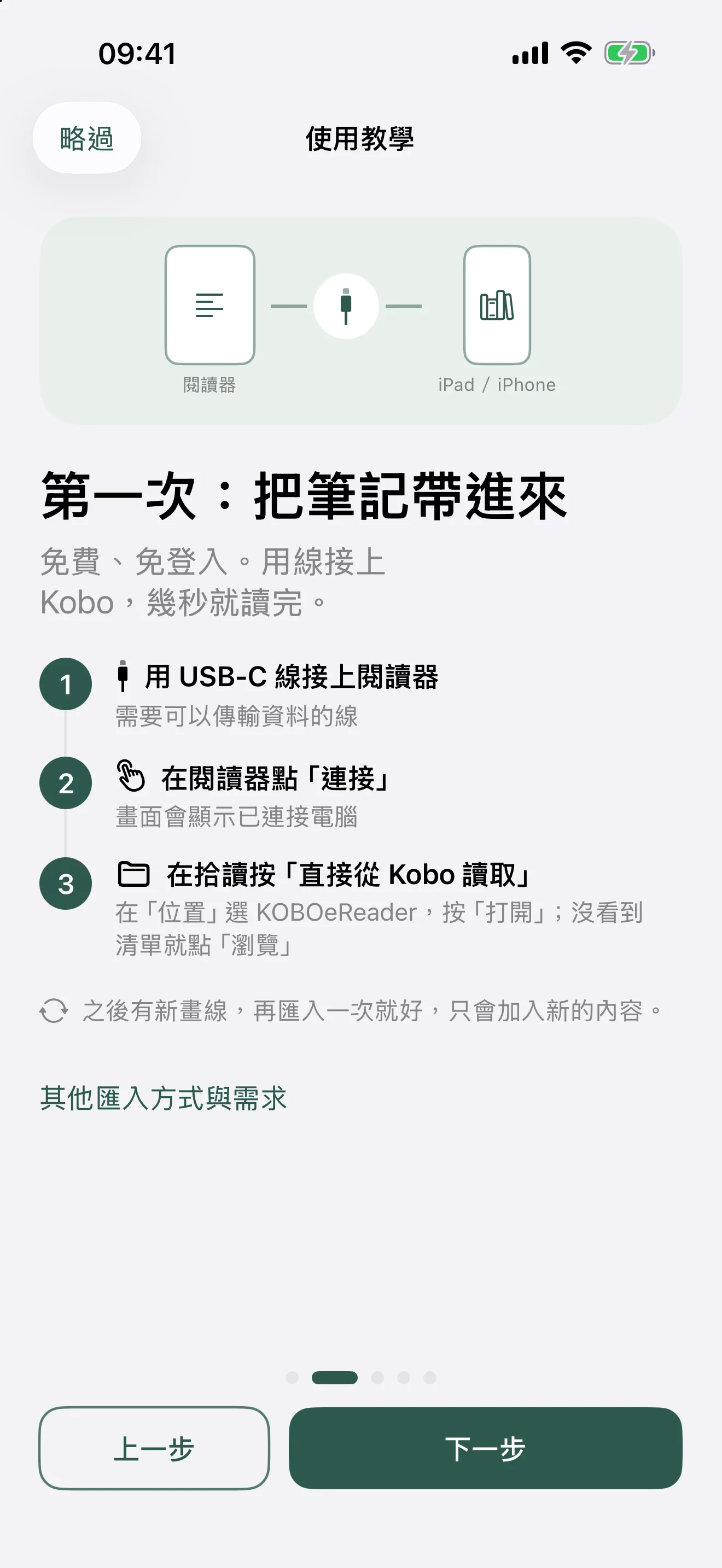
Choisissez KOBOeReader dans « Emplacements ».
Dans le sélecteur système, touchez « Explorer » en bas, parfois deux fois, jusqu’à voir « Emplacements ».
Dans le sélecteur système, développez la barre latérale et cherchez « Emplacements ».
- Emplacements
- KOBOeReader
- Ouvrir
Sélectionnez le disque KOBOeReader lui-même, puis « Ouvrir ». N’entrez pas dans un dossier de livres et ne cherchez ni base de données ni fichiers cachés.
Gardez le câble branché pendant la lecture. Attendez l’aperçu des livres et notes dans LeafTrove.
Seulement Récents, Sur mon iPhone/iPad ou un dossier LeafTrove vide ?
Ce n’est pas la Kobo. Le dossier LeafTrove appartient à l’appli ; s’il est vide, vos notes n’ont pas disparu. Revenez à « Emplacements » : sur iPhone, touchez « Explorer » en bas, parfois deux fois ; sur iPad, utilisez la barre latérale.
KOBOeReader n’apparaît pas dans Emplacements
Vérifiez « Connecter » sur la Kobo, le câble, les prises et l’alimentation. Laissez à l’appareil le temps de reconnaître l’accessoire.
Si le disque reste absent, annulez le sélecteur et utilisez l’export sur ordinateur. Ne réinitialisez pas la Kobo, ne refaites pas l’appairage et n’achetez pas d’abonnement pour réparer l’import gratuit.
Mauvais dossier, annulation ou erreur de lecture ?
Retouchez « Choisir ma Kobo » et sélectionnez le disque KOBOeReader lui-même. Annuler ne signifie pas que les notes sont endommagées. Gardez le texte/code d’erreur ; consultez les diagnostics ou contactez l’assistance. N’envoyez ni notes privées ni base complète.
Exportez sur ordinateur, puis transférez vers iPhone/iPad.
Il faut Mac/Windows avec Chrome ou Edge, une Kobo physique compatible, un câble USB de données et LeafTrove sur iOS/iPadOS 17 ou ultérieur. Ni assistant, ni compte, ni abonnement nécessaires. Télécharger ou mettre à jour LeafTrove.
L’outil d’export s’utilise sur ordinateur ; l’import final, sur iPhone/iPad.
Créez un nouvel export depuis la Kobo. Réimporter un ancien fichier ne récupère pas les nouveaux passages.
Pas d’ordinateur disponible ?
Les appareils USB-C peuvent lire directement par câble. Avec Lightning, un adaptateur Apple Lightning vers USB 3 pour appareil photo et une alimentation adaptée peuvent aussi permettre la lecture directe ; le montage dépend des accessoires, du câble et de l’alimentation.
Ce guide couvre la lecture USB-C et l’export sur ordinateur. Sans équipement adapté, essayez la bibliothèque de démonstration et importez plus tard. Aucun paiement nécessaire. Vérifier les appareils.
Téléchargez l’export .leaftrove sur l’ordinateur.
- Branchez la Kobo à l’ordinateur et touchez « Connecter » sur la liseuse.
- Dans Chrome/Edge, ouvrez l’outil ci-dessous. Cliquez sur « Sélectionner le disque Kobo » et choisissez le disque KOBOeReader lui-même.
- À la fin de la lecture, cliquez sur « Télécharger le fichier d’export » pour enregistrer le fichier .leaftrove.
Sur téléphone ? Ouvrez https://homadeworks.com/fr/apps/leaftrove/export/ dans Chrome/Edge sur votre ordinateur.
Après le téléchargement, éjectez KOBOeReader dans le Finder ou Windows avant de débrancher. Les notes sont traitées localement, sans téléversement.
Impossible de choisir le disque ou de trouver KOBOeReader ?
Utilisez Chrome ou Edge sur un ordinateur, pas sur téléphone ni dans Safari. Vérifiez la connexion Kobo. Si l’outil propose un dossier, sélectionnez la racine du disque. S’il est absent du Finder/Explorateur, vérifiez câble et connexion. Aide pour l’export.
Une erreur, ou aucune note à exporter ?
Vérifiez les surlignages et notes textuels EPUB/KEPUB sur Kobo. PDF, manuscrits et livres complets sont exclus. Gardez erreur, modèle et firmware ; contactez l’assistance. Ne modifiez ni n’envoyez la base complète.
Enregistrez l’export dans Fichiers.
Envoyez le fichier .leaftrove à votre propre iPhone/iPad. Ni installateur de l’assistant ni dossier complet de sauvegarde ne sont nécessaires.
Le fichier contient des notes privées. Envoyez-le uniquement à vous-même, sans lien de partage public.
J’utilise un Mac
Envoyez l’export par AirDrop et vérifiez son enregistrement dans Fichiers. Si LeafTrove s’ouvre directement, suivez son aperçu d’import.
J’utilise Windows, ou AirDrop n’est pas disponible
Utilisez votre iCloud Drive, un autre espace cloud ou un transfert privé. Sur l’appareil, retrouvez le fichier et choisissez « Enregistrer dans Fichiers » dans le partage. Retenez le dossier.
Fichier reçu, mais introuvable dans Fichiers ?
Revenez à l’appli qui l’a reçu, ouvrez le partage et choisissez « Enregistrer dans Fichiers ». Téléchargez les fichiers cloud si nécessaire. Le nom peut être LeafTrove-Kobo-date.leaftrove ; ne choisissez ni .dmg, ni .exe, ni ZIP de l’assistant.
Dans LeafTrove, touchez « Choisir le fichier d’export ».
- Ouvrez LeafTrove et touchez « Importer mes notes Kobo » sur l’accueil.
- Touchez « Choisir le fichier d’export » et choisissez le fichier .leaftrove enregistré.
- Attendez l’aperçu des livres et des notes.
Encore dans le tutoriel ou la présentation de l’abonnement ?
Touchez « Passer », puis « Importer mes notes Kobo » sur l’accueil. Ou terminez le tutoriel et choisissez « Importer d’abord gratuitement » (« Importer d’abord gratuitement par câble » en USB-C). L’import gratuit ne nécessite ni compte, ni appairage, ni abonnement.
Vous ne voyez que la lecture directe Kobo ou une question sur l’adaptateur ?
En Lightning, LeafTrove demande d’abord si vous avez un adaptateur pouvant être alimenté ; choisissez « Non, exporter sur un ordinateur » ou « Je ne sais pas, exporter sur un ordinateur », et « Choisir le fichier d’export » apparaît. En USB-C, ouvrez « Utiliser plutôt un fichier exporté sur ordinateur », puis « Choisir le fichier d’export ». Avec des notes existantes, utilisez « Importer » à côté de « Mes livres », ou « Réglages → Importer les nouvelles notes ».
Fichier impossible à choisir/lire, ou annulation ?
Choisissez le fichier .leaftrove complet, pas un installateur. Téléchargez-le d’abord dans Fichiers s’il est dans le cloud. Après annulation, retouchez « Choisir le fichier d’export ». Si l’erreur persiste, gardez son texte et contactez l’assistance ; aucun abonnement nécessaire.
Vérifiez l’aperçu, puis touchez « Confirmer l’importation ».
Dans LeafTrove, vérifiez le nombre réel de livres et notes et les explications sur les éléments ignorés avant d’importer.
- Vérifiez qu’il s’agit bien des notes Kobo à importer.
- Touchez « Confirmer l’importation » en bas de l’appli.
- Attendez « Importation terminée », puis touchez « Retour à la bibliothèque ».
L’aperçu n’est pas un import terminé. Confirmez dans l’appli, puis attendez la fin de l’enregistrement. Gardez le câble ou le fichier source disponible pendant lecture et sauvegarde.
Un nouvel import fusionne les notes et conserve favoris, rappels et progression de révision. L’absence d’ajout peut simplement signifier qu’il n’y avait pas de nouveaux passages.
Moins de notes, éléments ignorés ou couvertures absentes ?
Seuls les surlignages et notes textuels EPUB/KEPUB sont pris en charge, pas les PDF, manuscrits ou livres complets. Une couverture absente n’empêche pas la lecture. Si des notes compatibles manquent, gardez aperçu et erreur, puis contactez l’assistance. Ne réinitialisez pas la Kobo et n’envoyez pas sa base complète.
Pas de nouveau contenu ou de message de fin ?
Vérifiez l’enregistrement des passages sur Kobo. Relisez par câble ou créez un export récent ; un ancien fichier ne contient pas les nouveaux passages. Dans l’aperçu, touchez « Confirmer l’importation ». En cas d’erreur, consultez les diagnostics. Ne confirmez pas ci-dessous avant la fin dans l’appli.
Ceci est un guide web. Effectuez l’action dans LeafTrove avant de continuer ici.
Vous avez confirmé la fin de l’import dans l’appli.
Retrouvez maintenant un passage surligné.
Touchez « Retour à la bibliothèque » dans LeafTrove. Dans « Rechercher des livres et des notes », saisissez un titre ou quelques mots. Ouvrez une note, relisez-la et touchez « Favori » pour la garder à portée de main.
Les notes importées se lisent hors ligne, se recherchent et s’ajoutent aux favoris gratuitement. Réutilisez la même méthode pour les nouveaux passages Kobo.
Moins de câbles ensuite ? Wi-Fi et abonnement
L’import gratuit par câble/fichier reste disponible. Le Wi-Fi nécessite modèle et firmware compatibles, essai ou abonnement actif et compte cloud Wi-Fi LeafTrove. Vérifiez d’abord la compatibilité.
iPhone/iPad USB-C : configuration par câble depuis 1.3 ; autres appareils : assistant sur ordinateur. La configuration sauvegarde puis écrit des composants de synchronisation, contrairement à l’import en lecture seule.
Après configuration, touchez manuellement « 拾讀 同步筆記 » sur Kobo, vérifiez la fin, puis ouvrez LeafTrove pour actualiser. La synchronisation iCloud entre iPhone/iPad est une autre fonction d’abonnement.
Prix et éligibilité à l’essai sont affichés par Apple. Télécharger l’appli ou voir les offres ne démarre pas d’essai ; vous pouvez décider plus tard.
Faire de la relecture une habitude
Après l’import, utilisez la lecture quotidienne avec vos notes. Le gratuit comprend aussi un rappel par jour et un petit widget d’accueil ; configurez-les vous-même.
Configurer rappels et widgets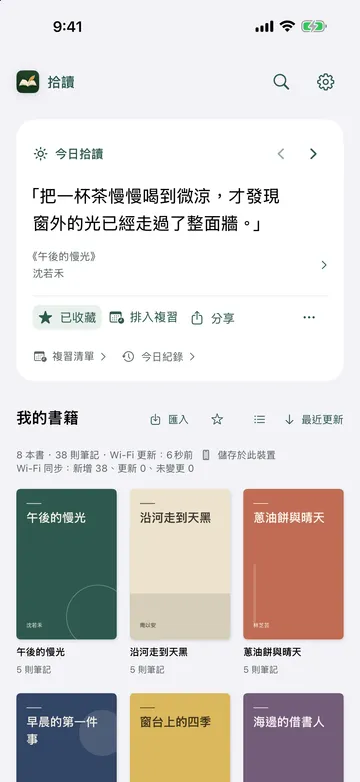
Ce navigateur mémorise uniquement l’appareil et votre position dans le guide. Le guide ne lit ni ne téléverse vos notes Kobo. Lire les instructions complètes