
Je Kobo-notities naar LeafTrove.
Kies je apparaat en volg één stap tegelijk. Importeer eerst gratis en zoek en herlees daarna je markeringen.
Gratis importeren · Zonder inloggen · Alleen leestoegang tot Kobo
Kies je apparaat en importmethode
De tekeningen zijn niet op schaal. iPhone 15 en nieuwer gebruiken USB-C; eerdere compatibele iPhones gebruiken Lightning.
Open Instellingen → Algemeen → Info voor het model en de iOS/iPadOS-versie. LeafTrove vereist versie 17 of nieuwer.
iPhone 15 en nieuwer, inclusief iPhone Air: USB-C. Oudere compatibele modellen zoals XS/XR, 11–14 en SE (2e/3e generatie): Lightning.
USB-C-iPads: iPad 10/A16; Air 4/5 en M2/M3/M4; mini 6/A17 Pro; alle 11-inch Pro-modellen, 13-inch Pro M4/M5 en 12,9-inch Pro-generaties 3–6.
Andere compatibele Lightning-iPads kunnen via de computer exporteren. Controleer de volledige modelnaam en systeemversie; generatie en OS-versie zijn verschillend.
iPhone/iPad-modellen en vereisten bekijkenKies hierboven USB-C of Lightning zodra je de aansluiting weet.
Kies eerst iPhone/iPad en de aansluiting.
Geen fysieke Kobo, alleen een leesapp of een oudere iOS-versie?
Een compatibele fysieke Kobo, datakabel en iOS/iPadOS 17 of nieuwer zijn vereist. Een Kobo-account of leesapp vervangt de eReader niet. Alleen EPUB/KEPUB-tekstmarkeringen en notities; geen pdf’s, handschrift of hele boeken.
Je kunt alvast LeafTrove downloaden en aan het einde van ‘Zo werkt het’ kiezen voor ‘Bekijk eerst de voorbeeldbibliotheek’. Voor het voorbeeld zijn geen account of Kobo nodig.
Leg deze drie dingen klaar.
Importeer Kobo-notities via kabel naar iPhone/iPad: gratis, zonder inloggen, abonnement, computer of assistent.
LeafTrove op iOS/iPadOS 17 of nieuwer; een compatibele Kobo met EPUB/KEPUB-markeringen of notities; en een USB-datakabel die op beide apparaten past. LeafTrove downloaden of bijwerken.
Een kabel die alleen oplaadt kan geen notities overzetten.
Sluit dezelfde Kobo aan en tik op de e-reader op ‘Verbinden’ om de nieuwste inhoud te lezen. Vanaf LeafTrove 1.3.1 hoef je KOBOeReader meestal niet opnieuw te kiezen. Importeren voegt notities samen en bewaart favorieten, herinneringen en herhaalvoortgang. Oudere notities die ontbreken in deze bron worden niet verwijderd.
Geen geschikte kabel of verbindingsproblemen?
Met Mac/Windows en een Kobo-datakabel kun je in de browser exporteren en het bestand overzetten. Geen abonnement nodig.
Sluit Kobo aan en tik op ‘Verbinden’.
Verbind Kobo met iPhone/iPad via de datakabel. Tik bij de USB-melding op de eReader op ‘Verbinden’.
‘Verbonden met computer’ is normaal, ook bij een telefoon of tablet.
Geen verbindingsmelding of alleen opladen?
Maak Kobo wakker, laat het startscherm open en sluit opnieuw aan. Controleer beide stekkers en probeer een kabel waarvan je weet dat die gegevens overdraagt.
Bij een melding over te weinig stroom kun je een compatibele USB-hub met voeding of computerexport proberen. Opladen alleen bewijst geen schijfverbinding. Zoek in de volgende stappen naar KOBOeReader.
Kies ‘Kies mijn Kobo’ in LeafTrove.
Voer deze handelingen uit in LeafTrove en kom daarna hier terug.
- Tik op het startscherm op ‘Mijn Kobo-notities ophalen’.
- Zoek ‘Sluit een Kobo aan via de kabel’ en tik op ‘Kies mijn Kobo’.
Bij bijwerken begint het importscherm met ‘Je vorige Kobo bijwerken’: tik op ‘Notities bijwerken’. De kiezer opent meestal niet; ‘Dezelfde Kobo als de vorige keer, dus bijgewerkt zonder opnieuw te vragen.’ betekent dat het bijwerken klaar is. Opent de kiezer toch, kies dan KOBOeReader zoals in de volgende stap. ‘Kies mijn Kobo’ staat dan onder ‘Eerste keer, of een andere Kobo’; bij een andere Kobo toont de app eerst een voorbeeld dat je controleert voordat je importeert.
Nog in de eerste uitleg?
Tik op ‘Sla over’ en daarna op ‘Mijn Kobo-notities ophalen’ op het startscherm. Of rond de uitleg af en kies ‘Importeer eerst gratis via kabel’. Je hoeft niet te abonneren.
Een wifi-kaart of abonnementsaanbod zichtbaar?
Scrol naar ‘Sluit een Kobo aan via de kabel’ en kies ‘Kies mijn Kobo’. Gratis lezen vereist geen account, koppeling of abonnement. Bekijk wifi na het importeren.
Al notities, maar de importknop niet gevonden?
Gebruik ‘Importeer’ naast ‘Mijn boeken’ of ‘Instellingen → Importeer nieuwe notities’. Verlaat eerst de voorbeeldbibliotheek als je die nog bekijkt.
De bestaande kabeluitleg van app 1.3 bekijken
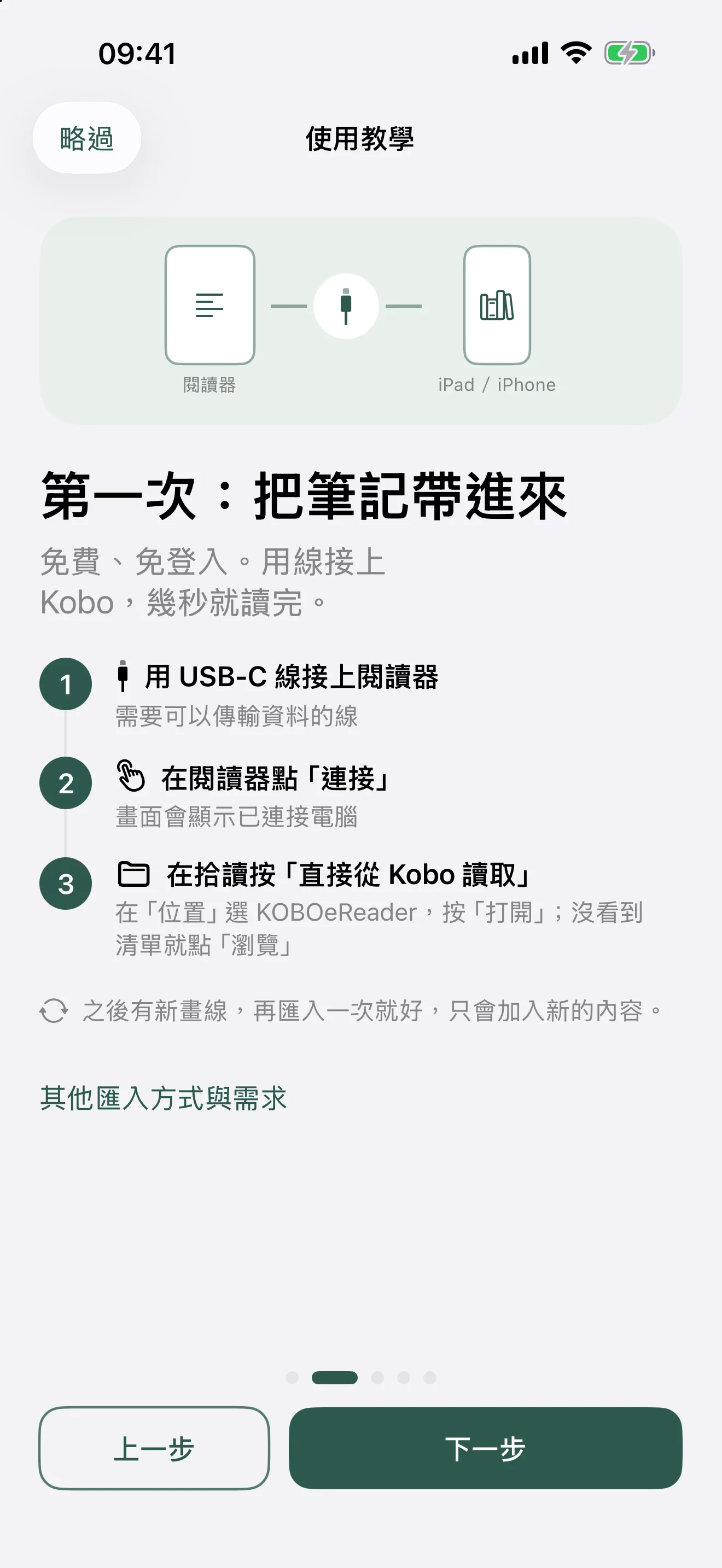
Kies KOBOeReader onder ‘Locaties’.
Tik in de systeemkiezer onderaan op ‘Blader’, soms twee keer, totdat ‘Locaties’ verschijnt.
Open in de systeemkiezer de zijbalk en zoek ‘Locaties’.
- Locaties
- KOBOeReader
- Open
Kies de schijf KOBOeReader zelf en tik op ‘Open’. Open geen boekenmap en zoek niet naar een database of verborgen bestanden.
Laat de kabel aangesloten tijdens het lezen. Wacht op het voorbeeld van boeken en notities in LeafTrove.
Alleen Recent, Op mijn iPhone/iPad of een lege LeafTrove-map?
Dat is niet de Kobo. De lege LeafTrove-map hoort bij de app; je notities zijn niet verdwenen. Ga naar ‘Locaties’: op iPhone via ‘Blader’ onderaan, soms twee keer; op iPad via de zijbalk.
KOBOeReader ontbreekt bij Locaties
Controleer ‘Verbinden’ op Kobo, de kabel, stekkers en voeding. Geef het apparaat even tijd om het accessoire te herkennen.
Nog geen schijf? Annuleer de kiezer en gebruik computerexport. Reset Kobo niet, koppel niet opnieuw en koop geen abonnement om gratis importeren te herstellen.
Verkeerde map, geannuleerd of leesfout?
Tik opnieuw op ‘Kies mijn Kobo’ en kies de schijf zelf. Annuleren betekent geen beschadigde notities. Bewaar de fouttekst/code; bekijk diagnostiek of neem contact op. Stuur geen privénotities of volledige database.
Exporteer op de computer, stuur daarna naar iPhone/iPad.
Mac/Windows met Chrome of Edge, een compatibele fysieke Kobo, een USB-datakabel en LeafTrove op iOS/iPadOS 17 of nieuwer zijn vereist. Geen assistent, account of abonnement nodig. LeafTrove downloaden of bijwerken.
Gebruik de computer voor exporteren en iPhone/iPad voor de laatste import.
Maak een nieuwe export van Kobo. Een ouder bestand opnieuw importeren haalt geen nieuwe markeringen op.
Nu geen computer beschikbaar?
USB-C-apparaten kunnen direct lezen via kabel. Met Lightning kan een Apple Lightning-naar-USB-3-camera-adapter met geschikte voeding ook werken; herkenning hangt af van accessoires, kabel en stroom.
Deze gids behandelt USB-C-lezen en computerexport. Zonder geschikte spullen kun je eerst de voorbeeldbibliotheek bekijken en later importeren. Je hoeft niet te betalen. Apparaten controleren.
Download de .leaftrove-export op je computer.
- Verbind Kobo met de computer en tik op ‘Verbinden’ op de eReader.
- Open de tool hieronder in Chrome/Edge. Klik op ‘Selecteer Kobo-schijf’ en selecteer de schijf KOBOeReader zelf.
- Klik na het lezen op ‘Download exportbestand’ om het .leaftrove-bestand op te slaan.
Lees je op een telefoon? Open https://homadeworks.com/nl/apps/leaftrove/export/ in Chrome/Edge op je computer.
Werp KOBOeReader na het downloaden veilig uit in Finder of Windows voordat je loskoppelt. De tool verwerkt notities lokaal zonder upload.
Schijf niet te kiezen of KOBOeReader ontbreekt?
Gebruik Chrome of Edge op een computer, geen telefoon of Safari. Controleer de Kobo-verbinding. Bij mapselectie kies je de hoofdmap van de schijf. Ontbreekt die ook in Finder/Verkenner, controleer kabel en verbinding. Exporthulp.
Fout of geen notities om te exporteren?
Controleer EPUB/KEPUB-tekstmarkeringen en notities op Kobo. Pdf’s, handschrift en hele boeken zijn uitgesloten. Bewaar fouttekst, model en firmware; neem contact op. Wijzig of verstuur niet de volledige database.
Bewaar de export in Bestanden.
Stuur het .leaftrove-bestand naar je eigen iPhone/iPad. De assistentinstaller of een volledige back-upmap zijn niet nodig.
Het bestand bevat privénotities. Stuur het alleen naar jezelf en vermijd openbare deellinks.
Ik gebruik een Mac
Stuur de export via AirDrop en controleer of die in Bestanden staat. Opent LeafTrove direct, volg dan het importvoorbeeld in de app.
Ik gebruik Windows of geen AirDrop
Gebruik je eigen iCloud Drive, andere clouddienst of een privéoverdracht. Zoek op het apparaat het bestand en kies ‘Bewaar in Bestanden’ in het deelmenu. Onthoud de map.
Bestand ontvangen, maar niet in Bestanden te vinden?
Ga terug naar de ontvangende app, open het deelmenu en kies ‘Bewaar in Bestanden’. Download cloudbestanden indien nodig naar het apparaat. De naam kan LeafTrove-Kobo-datum.leaftrove zijn; kies geen .dmg, .exe of assistent-ZIP.
Tik in LeafTrove op ‘Kies exportbestand’.
- Open LeafTrove en tik op het startscherm op ‘Mijn Kobo-notities ophalen’.
- Tik op ‘Kies exportbestand’ en kies het opgeslagen .leaftrove-bestand.
- Wacht op het voorbeeld van boeken en notities.
Nog in de uitleg of het abonnementsoverzicht?
Tik op ‘Sla over’ en daarna ‘Mijn Kobo-notities ophalen’ op het startscherm. Of rond de uitleg af en kies ‘Importeer eerst gratis’ (USB-C: ‘Importeer eerst gratis via kabel’). Gratis bestandsimport vereist geen account, koppeling of abonnement.
Alleen direct lezen van Kobo of een vraag over een adapter zichtbaar?
Op Lightning vraagt LeafTrove eerst of je een adapter hebt die van stroom kan worden voorzien; kies ‘Nee, exporteren op een computer’ of ‘Weet ik niet, exporteren op een computer’ en ‘Kies exportbestand’ verschijnt. Open op USB-C ‘Gebruik liever een exportbestand van een computer’ en tik op ‘Kies exportbestand’. Met bestaande notities gebruik je ‘Importeer’ naast ‘Mijn boeken’ of ‘Instellingen → Importeer nieuwe notities’.
Bestand niet te selecteren/lezen of geannuleerd?
Kies het volledige .leaftrove-bestand, geen installer. Download het eerst in Bestanden als het nog in de cloud staat. Tik na annuleren weer op ‘Kies exportbestand’. Blijft de fout, bewaar de tekst en neem contact op; abonneren is niet nodig.
Controleer het voorbeeld en tik op ‘Bevestig import in bibliotheek’.
Controleer in LeafTrove het werkelijke aantal boeken en notities en de uitleg over overgeslagen items.
- Controleer of dit de Kobo-notities zijn die je wilt importeren.
- Tik onderaan de app op ‘Bevestig import in bibliotheek’.
- Wacht op ‘Import voltooid’ en tik dan op ‘Terug naar bibliotheek’.
Een voorbeeld is nog geen voltooide import. Bevestig in de app en wacht tot opslaan klaar is. Houd kabel of bronbestand beschikbaar tijdens lezen en opslaan.
Opnieuw importeren voegt notities samen en bewaart favorieten, herinneringen en herhaalvoortgang. Geen nieuwe inhoud kan gewoon betekenen dat er geen nieuwe markeringen waren.
Minder notities, overgeslagen items of ontbrekende omslagen?
Alleen EPUB/KEPUB-tekstmarkeringen en notities worden ondersteund, geen pdf’s, handschrift of hele boeken. Zonder omslag kun je lezen. Ontbreken ondersteunde notities, bewaar voorbeeld en fouttekst en neem contact op. Reset Kobo niet en stuur geen volledige database.
Geen nieuwe inhoud of geen voltooiingsmelding?
Controleer of nieuwe markeringen op Kobo zijn opgeslagen. Lees opnieuw via kabel of maak een nieuwe export; oude bestanden bevatten geen nieuwe markeringen. Tik in het voorbeeld op ‘Bevestig import in bibliotheek’. Bij fouten: diagnostiek bekijken. Bevestig hieronder pas nadat de app klaar is.
Dit is een webgids. Voer de echte handeling in LeafTrove uit voordat je hier verdergaat.
Je hebt bevestigd dat de import in de app klaar is.
Zoek nu een passage die je markeerde.
Tik in LeafTrove op ‘Terug naar bibliotheek’. Zoek via ‘Zoek boeken en notities’ een titel of woorden die je onthoudt. Open een notitie, herlees die en tik op ‘Markeer als favoriet’.
Geïmporteerde notities zijn gratis offline te lezen, doorzoeken en als favoriet te bewaren. Gebruik dezelfde importmethode voor nieuwe Kobo-markeringen.
Later minder kabels? Wifi en abonnementen
Gratis kabel-/bestandsimport blijft beschikbaar. Wifi vereist ondersteund model en firmware, een actieve proefperiode of abonnement en een LeafTrove-wificloudaccount. Controleer eerst de compatibiliteit.
USB-C-iPhone/iPad kunnen wifi vanaf 1.3 via kabel instellen; andere apparaten gebruiken de computerassistent. Instellen maakt een back-up en schrijft synchronisatieonderdelen, anders dan alleen-lezen-import.
Tik na instellen handmatig op ‘拾讀 同步筆記’ op Kobo, controleer de voltooiing en open LeafTrove om bij te werken. iCloud-bibliotheeksync tussen iPhone/iPad is een aparte abonnementsfunctie.
Apple toont prijzen en proefgeschiktheid. Downloaden of plannen bekijken start geen proefperiode; je kunt later beslissen.
Maak herlezen een dagelijkse gewoonte
Gebruik na importeren dagelijks herlezen met eigen notities. Gratis zijn ook één herinnering per dag en een kleine beginschermwidget; je moet ze zelf instellen.
Herinneringen en widgets instellen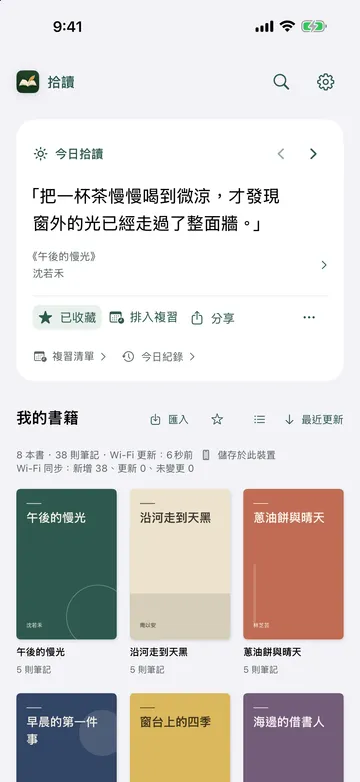
Deze browser onthoudt alleen je apparaatkeuze en positie in de gids. De gids leest of uploadt je Kobo-notities niet. Volledige instructies lezen