

LeafTrove
iPhone et iPad · iOS/iPadOS 17 ou ultérieur
Ramenez vos surlignages Kobo dans votre quotidien
LeafTrove ramène les surlignages et les notes de votre liseuse Kobo sur votre iPhone ou iPad : vous pouvez les rechercher, garder vos favoris et les relire. Un widget et des rappels vous remettent chaque jour un passage sous les yeux.
L’importation par câble ou par export web est gratuite et ne nécessite aucune connexion. Pour importer vos propres notes, il vous faut une liseuse Kobo physique compatible et un câble USB qui prend en charge le transfert de données ; un compte de livres numériques ou une app de lecture sur téléphone ne suffit pas. Vérifiez ce qu’il vous faut.
L’interface est disponible en anglais, japonais, français, allemand, néerlandais, italien, espagnol et chinois traditionnel.
Importez vos surlignages Kobo : tout part de votre iPhone ou iPad
Les deux méthodes gratuites ne nécessitent ni connexion ni abonnement. Préparez une liseuse Kobo compatible et un câble USB qui prend en charge le transfert de données, puis choisissez selon le port de votre iPhone ou iPad.
- iPhone USB-C (iPhone 15 ou ultérieur)
- Y compris l’iPhone Air. Branchez le câble et LeafTrove lit directement la liseuse ; vérifiez l’aperçu, puis importez. Aucun ordinateur nécessaire.
- Voir les étapes par câble (iPhone USB-C)
- iPad avec USB-C
- L’iPad 10e génération ou ultérieur, l’iPad Air 4e génération ou ultérieur, l’iPad mini 6e génération ou ultérieur et les modèles d’iPad Pro USB-C peuvent eux aussi lire directement par câble.
- Voir les étapes par câble (iPad USB-C)
- iPhone ou iPad Lightning
- Par exemple l’iPhone 11 à 14, l’iPhone SE (2e ou 3e génération) ou l’iPad 6e à 9e génération. Exportez sur un ordinateur dans Chrome ou Edge, puis envoyez le fichier sur l’appareil et importez-le. Rien à installer sur l’ordinateur.
- Voir les étapes de l’export web (iPhone ou iPad Lightning)
Vous ne savez pas quel modèle vous avez ? Sur l’appareil, ouvrez Réglages → Général → Informations et regardez « Nom du modèle ». LeafTrove nécessite iOS ou iPadOS 17 ou ultérieur.
Utilisez l’app LeafTrove 1.3 corrigée sur un iPhone ou iPad USB-C pour configurer une liseuse compatible. La mise à jour de la configuration par ordinateur est en préparation. N’utilisez pas l’assistant 0.7.5 publié pour installer ou mettre à jour les outils Wi-Fi.
D’un surlignage sur votre Kobo à un passage que vous relisez
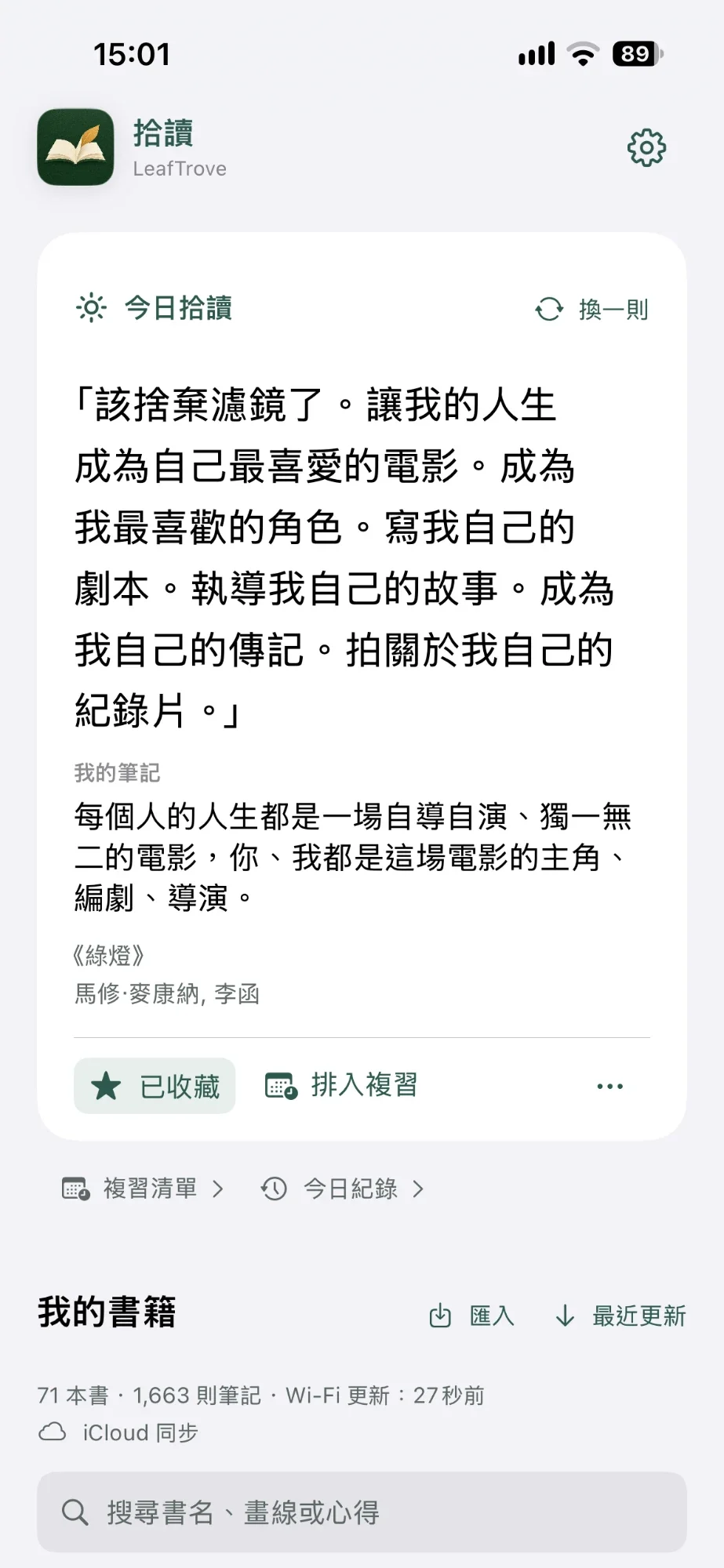
Les captures de la bibliothèque et du widget montrent LeafTrove 1.2 avec l’interface en chinois traditionnel, avec des livres et des notes importés par un lecteur ; la capture des réflexions montre LeafTrove 1.3 avec son exemple intégré. L’app n’est pas fournie avec ces livres. Les images sont recadrées ; sélectionnez-en une pour voir la capture complète.
Retrouvez la phrase que vous cherchez
Recherchez par titre, surlignage ou note. Couvertures, auteurs et nombre de notes s’affichent ensemble, pour repérer facilement un livre déjà lu. Gardez vos favoris, et regroupez livres ou étiquettes dans « Mes collections » pour revenir au même ensemble de notes.
Les notes et les couvertures disponibles sont stockées sur l’appareil et peuvent être lues hors ligne. Un livre sans couverture affiche quand même ses notes.
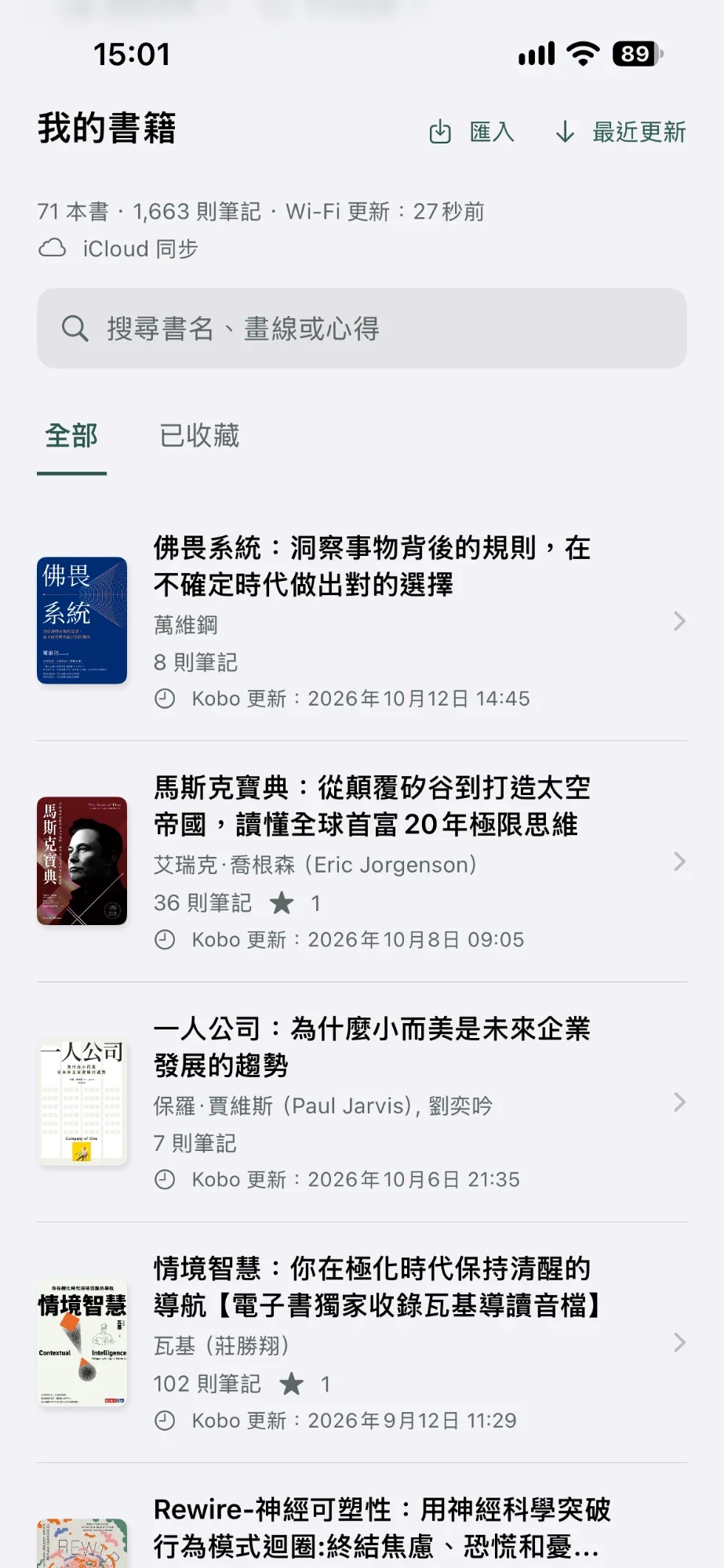
Écrivez vos propres réflexions à côté du passage
Ajoutez « Mes réflexions » à n’importe quel surlignement et relisez-les ensemble. Rangez vos livres dans vos propres collections ; avec un abonnement, étiquetez vos notes et filtrez ou cherchez par étiquette.
Les réflexions et les collections sont gratuites et restent sur cet appareil ; les étiquettes nécessitent un abonnement. Avec un abonnement, elles se synchronisent entre iPhone et iPad via votre propre iCloud.
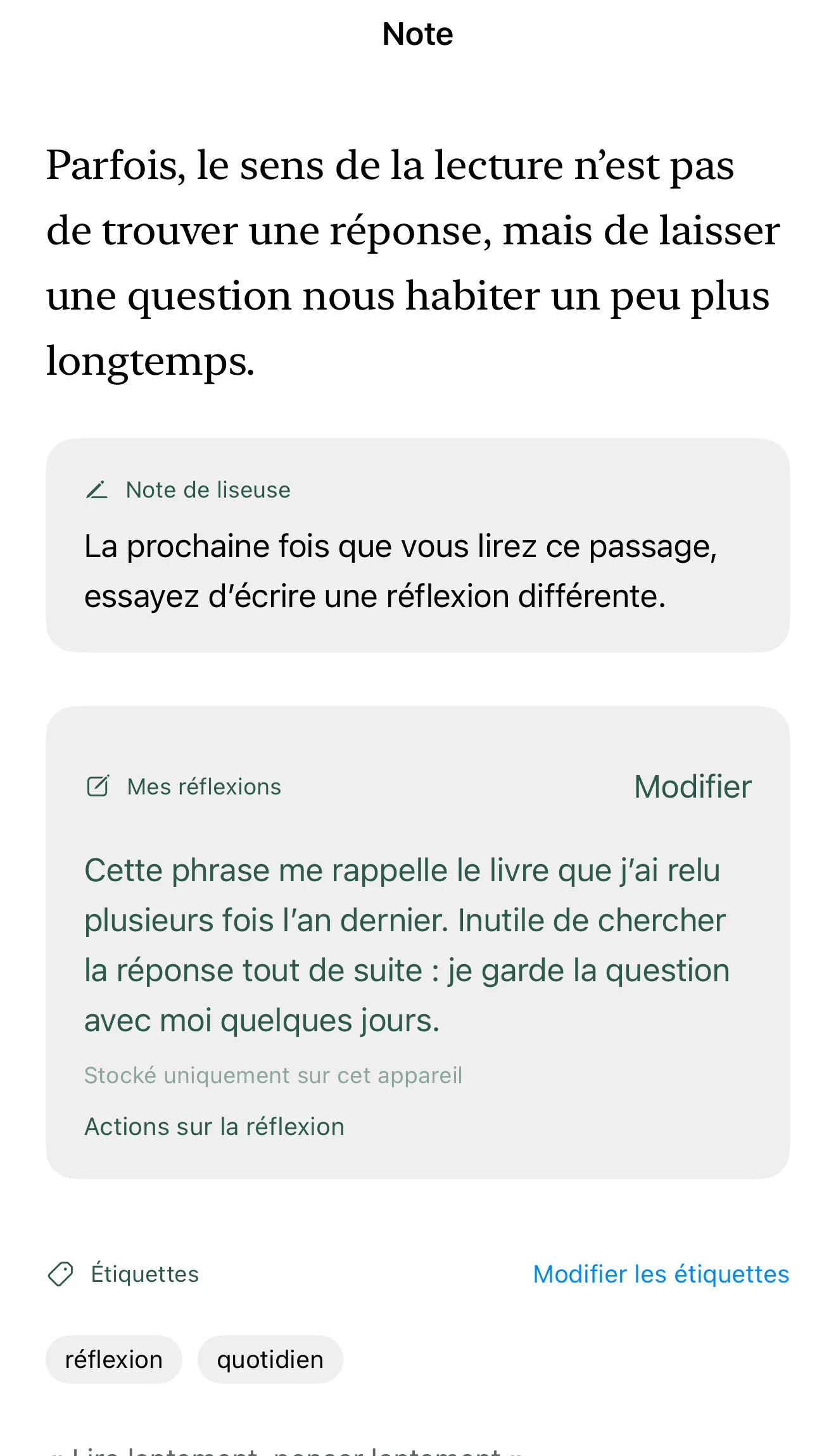
Un passage sur votre écran d’accueil, sans ouvrir l’app
Le widget de l’écran d’accueil affiche le passage du jour et le titre de son livre ; le très grand widget de l’iPad peut contenir un paragraphe entier. Il existe aussi des widgets pour l’écran verrouillé.
Le petit widget est gratuit ; les widgets moyens et plus grands de l’écran d’accueil et les widgets de l’écran verrouillé nécessitent un abonnement. C’est iOS qui décide quand les widgets s’actualisent.
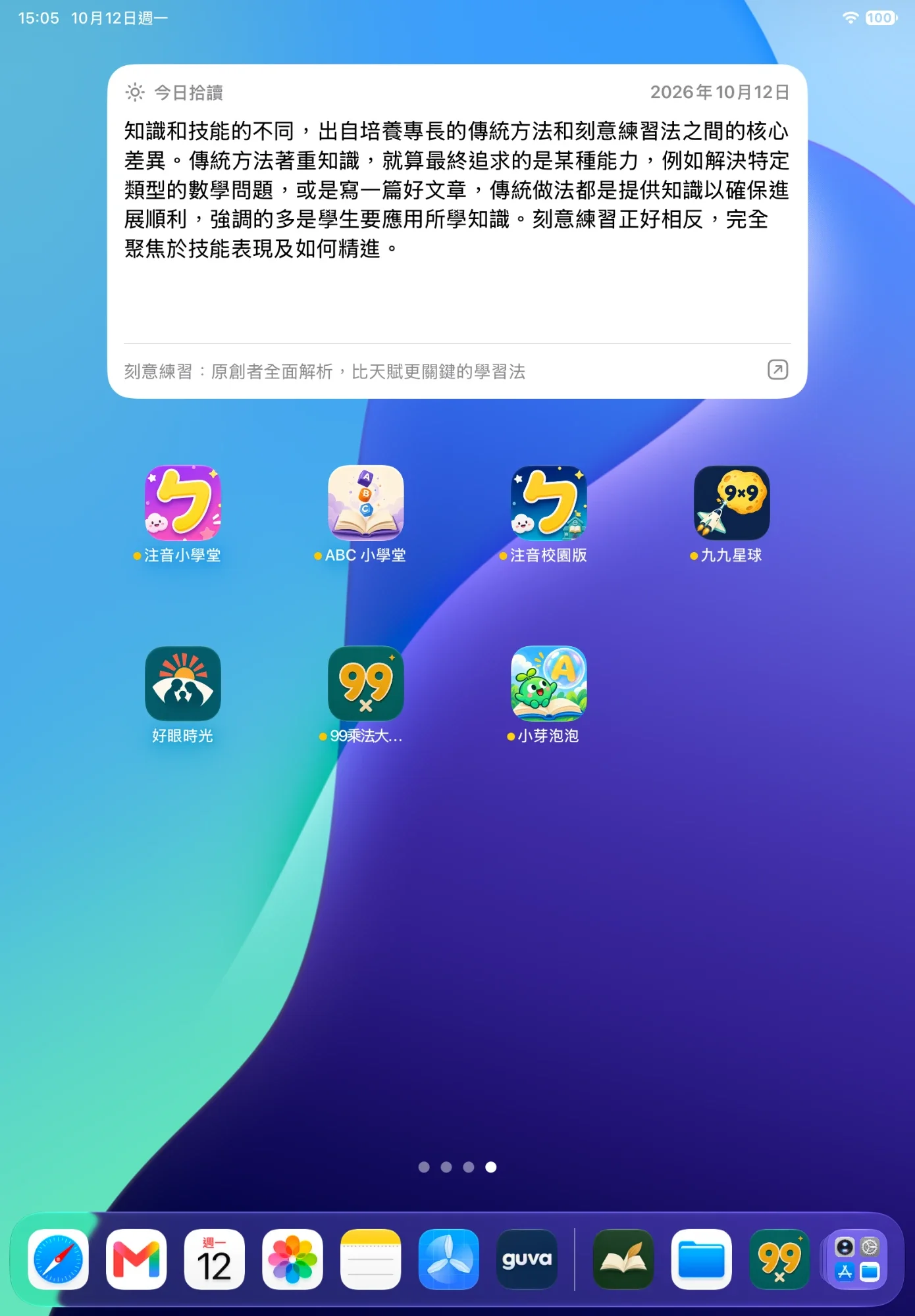
Des rappels à votre rythme
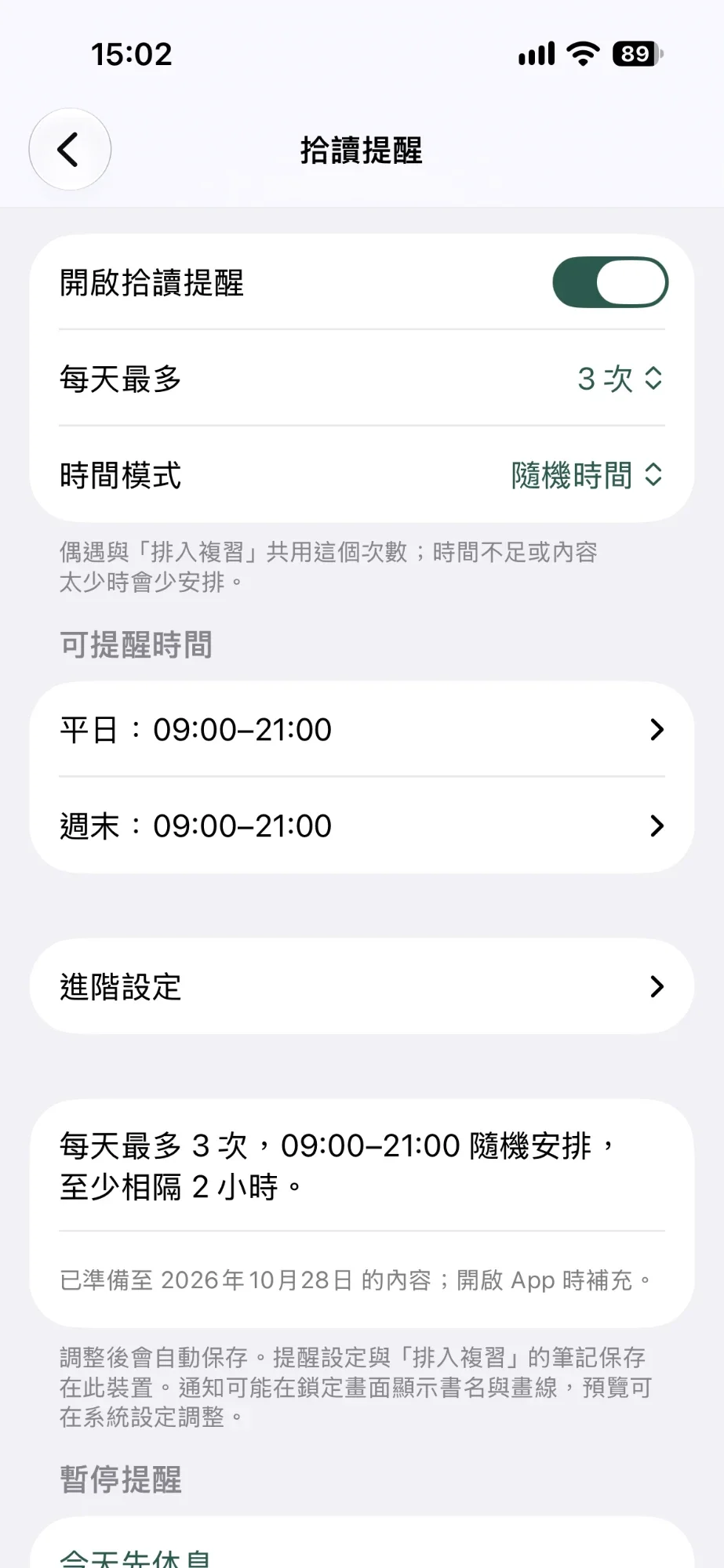
La version gratuite envoie un rappel par jour à heure fixe. Avec un abonnement, vous pouvez en recevoir jusqu’à 5 par jour, avec des plages aléatoires, des heures différentes en semaine et le week-end, et des heures de silence. Journée chargée ? Choisissez « Pause pour aujourd’hui ».
Les modifications sont enregistrées automatiquement. Le nombre choisi est un maximum par jour ; moins de rappels sont programmés quand le contenu ou le temps manque.
Aussi dans LeafTrove
- Mes réflexions
- Écrivez vos propres réflexions sur n’importe quel surlignage. Elles sont stockées chiffrées sur l’appareil, peuvent être recherchées et exportées, et ont leur propre sauvegarde.
- Sélection du jour
- Chaque jour, LeafTrove choisit un surlignage ou une note à relire dans la source de votre choix : toutes les notes, les favoris uniquement ou certains livres. Touchez « Une autre » pour un autre passage, ou excluez une note que vous préférez ne plus revoir.
- Le passage, directement dans la notification
- Un rappel affiche l’extrait de la note et le titre de son livre. Touchez-le pour ouvrir cette même note.
- Emportez vos notes
- Exportez livres et notes au format Markdown ou JSON. Chaque note conserve le titre de son livre.
- Programmer une relecture (abonnement)
- Ajoutez une note à votre liste de relecture. Si les rappels sont activés, elle revient de temps en temps dans vos rappels ; vous pouvez la mettre en pause ou la retirer de la liste.
- Étiquettes de note (abonnement)
- Ajoutez vos propres étiquettes thématiques aux notes, puis filtrez et recherchez par étiquette, ou créez une collection à partir d’étiquettes.
Commencez gratuitement ; abonnez-vous seulement s’il vous faut plus
Une fois vos propres notes importées, vous pouvez les rechercher, garder vos favoris, les lire hors ligne, écrire vos réflexions, et utiliser le petit widget et un rappel par jour. Abonnez-vous si vous voulez partager la bibliothèque entre vos appareils, programmer des relectures, ajouter des étiquettes aux notes, ou avoir plus de rappels et de widgets.
Abonnement mensuel ou annuelLes deux formules offrent les mêmes fonctionnalités, et les nouveaux abonnés éligibles peuvent essayer l’une ou l’autre gratuitement pendant un mois. La formule annuelle coûte moins cher que douze mensualités ; souscrite au plus tard le 31 décembre 2026, elle bénéficie du prix de lancement, qui reste le même lors des renouvellements. Les prix sont indiqués dans l’App Store. Sans créer de compte LeafTrove, vous pouvez acheter, restaurer vos achats et utiliser les fonctionnalités payantes sur cet appareil.
| Fonctionnalité | Gratuit | Abonnement |
|---|---|---|
| Importer, lire et organiser | Importation par câble ou export web, sans connexion. Une bibliothèque avec recherche, favoris et « Mes collections ». Partage des notes et export en Markdown ou JSON. | Tout ce que comprend la version gratuite, plus les mises à jour par Wi-Fi sur les modèles compatibles. |
| Mes réflexions | Écrivez vos propres réflexions sur n’importe quel surlignage : stockées chiffrées sur l’appareil, avec recherche, export et sauvegarde. | Idem, et les réflexions terminées se synchronisent via iCloud. |
| Étiquettes de note | Non incluses. Vous pouvez quand même créer des collections à partir de livres. | Ajoutez des étiquettes aux notes, filtrez et recherchez par étiquette, et créez des collections à partir d’étiquettes. |
| Bibliothèque sur plusieurs appareils | Stockée sur cet appareil. | Synchronisation iCloud entre iPhone et iPad : bibliothèque, favoris, couvertures, réflexions, étiquettes et collections. |
| Rappels LeafTrove | Un par jour, à heure fixe. | Jusqu’à 5 par jour, avec plages aléatoires et heures de silence. |
| Widgets | Le petit widget de l’écran d’accueil. | Widgets moyens et plus grands pour l’écran d’accueil, et widgets de l’écran verrouillé. |
| Relecture | Sélection du jour, et favoris pour les notes que vous voulez retrouver. | Programmer une relecture : une liste de relecture qui revient dans vos rappels. |
Après l’annulation, vos notes restent à vous. À la fin d’un abonnement, les notes que vous avez importées peuvent toujours être lues, recherchées et exportées. Le prix, la devise et l’éligibilité à l’essai sont ceux qu’affiche l’écran d’achat d’Apple. L’abonnement se renouvelle automatiquement chaque mois ou chaque année, selon la formule, et peut être annulé dans Réglages → votre nom → Abonnements.
Un favori garde une note ; une relecture la fait revenir
- Choisissez une note. Ouvrez-la depuis la Sélection du jour ou depuis votre bibliothèque.
- Touchez « Programmer une relecture ». La note rejoint votre liste de relecture.
- Gérez-la dans « Liste de relecture ». Vous pouvez mettre une note en pause ou la retirer. Si les rappels LeafTrove sont activés, elle revient de temps en temps dans vos rappels.
La liste de relecture et les réglages de rappel sont conservés séparément sur chaque appareil et ne sont pas synchronisés via iCloud.
Si vous avez installé LeafTrove avant la version 1.2
« Programmer une relecture », les rappels multiples et toutes les tailles de widget restent gratuits pour vous. Les étiquettes de note, la synchronisation iCloud et les mises à jour par Wi-Fi nécessitent un abonnement. L’app indique ce que comprend votre installation.
LeafTrove fonctionne-t-elle avec ma Kobo ?
Ce qui fonctionne avec une Kobo dépend du modèle de la liseuse, de son micrologiciel et des résultats des vérifications. Parcourez les points ci-dessous avant de choisir comment importer.
- Importation gratuite
- Les iPhone et iPad USB-C peuvent lire directement la liseuse par câble ; pour les iPhone et iPad Lightning, exportez sur un ordinateur. Vérifiez d’abord votre iPhone ou iPad. Les deux méthodes lisent les surlignages de texte et les notes de la Kobo, sans jamais modifier la liseuse. En cas de problème, indiquez-nous le modèle, le micrologiciel et le message d’erreur.
- Mises à jour par Wi-Fi (incluses dans l’abonnement)
- Utilisez l’app LeafTrove 1.3 corrigée sur un iPhone ou iPad USB-C pour configurer une liseuse compatible. La mise à jour de la configuration par ordinateur est en préparation. N’utilisez pas l’assistant 0.7.5 publié pour installer ou mettre à jour les outils Wi-Fi.
Les surlignages de texte et les notes des livres EPUB/KEPUB sont pris en charge. Les PDF, les notes manuscrites et le texte des livres ne le sont pas.
À préparer : téléphone, ordinateur et câble
- iPhone ou iPad : iOS ou iPadOS 17 ou ultérieur.
- Avec un appareil Lightning, utilisez l’export web gratuit en lecture seule dans Chrome ou Edge sur ordinateur. L’import USB reste gratuit, sans abonnement.
- Utilisez l’app LeafTrove 1.3 corrigée sur un iPhone ou iPad USB-C pour configurer une liseuse compatible. La mise à jour de la configuration par ordinateur est en préparation. N’utilisez pas l’assistant 0.7.5 publié pour installer ou mettre à jour les outils Wi-Fi.
- Modèle et micrologiciel de la Kobo : sur la liseuse, voir Paramètres → Informations sur l’appareil.
Quelle que soit votre Kobo, vous pouvez nous contacter pour obtenir de l’aide ; aucun abonnement ni essai n’est nécessaire au préalable. Vous pouvez aussi envoyer un commentaire depuis « Signaler votre modèle et votre expérience » dans l’app.
LeafTrove est une app tierce indépendante, développée par HoMade Works. Elle n’est ni affiliée à Rakuten Kobo Inc., ni sponsorisée ou approuvée par cette société ; le nom Kobo n’est utilisé que pour décrire la compatibilité.
Avant de télécharger
Puis-je utiliser LeafTrove avec ma Kobo et mon iPhone ou iPad ?
iPhone et iPad · iOS/iPadOS 17 ou ultérieur. Avec un appareil Lightning, utilisez l’export web gratuit en lecture seule dans Chrome ou Edge sur ordinateur. L’import USB reste gratuit, sans abonnement. Utilisez l’app LeafTrove 1.3 corrigée sur un iPhone ou iPad USB-C pour configurer une liseuse compatible. La mise à jour de la configuration par ordinateur est en préparation. N’utilisez pas l’assistant 0.7.5 publié pour installer ou mettre à jour les outils Wi-Fi.
Quelles notes peuvent être importées ? Les PDF et l’écriture manuscrite sont-ils pris en charge ?
Uniquement les surlignages de texte et les notes des livres EPUB/KEPUB sur une Kobo. Les PDF, l’écriture manuscrite et le transfert de livres entiers ne sont pas pris en charge. Les notes ajoutées après une importation par câble ou par export web nécessitent une nouvelle lecture ou un nouvel export ; avec les mises à jour par Wi-Fi, vous lancez la synchronisation sur la Kobo, puis ouvrez l’app pour mettre à jour.
Un compte Kobo ou une app de lecture sur téléphone suffit-il ?
Non. Pour importer vos propres notes, il faut une liseuse Kobo physique compatible et un câble USB qui prend en charge le transfert de données. Sans liseuse, vous pouvez quand même télécharger LeafTrove gratuitement et consulter la bibliothèque d’exemple, puis importer vos propres surlignages une fois la liseuse prête.
Puis-je essayer LeafTrove sans liseuse Kobo ?
Oui. Après le téléchargement gratuit, choisissez « Voir d’abord la bibliothèque d’exemple » à la dernière page de l’introduction. Sans connexion, vous pouvez lire le contenu d’exemple et essayer la recherche, les favoris et l’export ; aucun ordinateur ni aucune Kobo n’est nécessaire. Les modifications faites dans l’exemple ne sont pas conservées quand vous le quittez, et l’exemple ne se connecte pas à une liseuse et n’active ni notifications ni widgets.
Les nouvelles notes arrivent-elles toutes seules sur mon téléphone ?
Non, c’est vous qui lancez chaque mise à jour. Avec les méthodes gratuites, lisez à nouveau par câble ou exportez à nouveau sur un ordinateur. Avec les mises à jour par Wi-Fi, touchez « 拾讀 同步筆記 » (LeafTrove : Synchroniser les notes) sur la Kobo, vérifiez-y le résultat, puis ouvrez LeafTrove pour mettre à jour. iCloud synchronise votre bibliothèque entre iPhone et iPad ; il n’importe pas les nouvelles notes depuis la liseuse.
Si j’annule l’abonnement, puis-je encore lire les notes importées ?
Oui. Après la fin de l’abonnement, les notes importées peuvent toujours être lues, recherchées et exportées, et l’importation par câble ou par export web reste gratuite. Les autres fonctionnalités suivent la version gratuite, ou les avantages des premiers utilisateurs indiqués dans l’app. Pour annuler, ouvrez Réglages → votre nom → Abonnements sur l’iPhone ou l’iPad ; supprimer votre compte ou l’app n’annule pas l’abonnement.
Que couvre la synchronisation iCloud ?
Avec un abonnement, votre bibliothèque, vos favoris, couvertures, réflexions, étiquettes et collections se synchronisent entre votre iPhone et votre iPad via votre propre iCloud. Les brouillons de réflexions, la liste de relecture et les réglages de rappel sont conservés séparément sur chaque appareil. Chaque appareil doit être connecté au même compte Apple, avec iCloud activé ; le moment de la synchronisation dépend du système et du réseau.
Puis-je ne revoir que mes favoris ?
Oui. Dans « Source de la sélection », dans Réglages, choisissez toutes les notes, les favoris uniquement ou certains livres. La Sélection du jour est aussitôt choisie à nouveau dans la nouvelle source.
LeafTrove a-t-elle accès à mon mot de passe Kobo ?
Non. LeafTrove ne vous demande pas le mot de passe de votre compte Kobo. L’association passe par l’autorisation propre à LeafTrove : une autorisation à usage unique écrite par câble depuis un iPhone ou un iPad USB-C, ou un code de jumelage avec l’assistant pour ordinateur.
Supprimer mon compte LeafTrove supprime-t-il les livres de ma Kobo ?
Non. Supprimer le compte cloud efface le contenu cloud et les autorisations de ce compte. Cela ne supprime pas à distance les livres numériques, surlignages et notes d’origine sur votre Kobo, ne supprime ni « Ma bibliothèque » sur cet appareil ni les fichiers que vous avez exportés, et n’annule pas un abonnement Apple. Avant de supprimer l’app ou d’effacer les données de l’appareil, lisez la page Compte et données locales.
LeafTrove est-elle développée par Kobo ?
Non. LeafTrove est une app tierce indépendante, développée par HoMade Works. Elle n’est ni affiliée à Rakuten Kobo Inc., ni sponsorisée ou approuvée par cette société ; le nom Kobo n’est utilisé que pour décrire la compatibilité.
Dans quelles langues l’app est-elle disponible ?
L’app suit la langue de votre appareil : anglais, japonais, français, allemand, néerlandais, italien, espagnol ou chinois traditionnel. L’assistant pour ordinateur et le menu LeafTrove de la liseuse sont pour l’instant en chinois traditionnel.
Puis-je importer les notes de livres ajoutés par mes soins ?
Oui, les surlignages et notes textuels EPUB/KEPUB lisibles peuvent être importés, y compris ceux des livres ajoutés par vos soins. Les PDF, l’écriture manuscrite et les livres complets sont exclus. Si des notes manquent sur la liseuse, conservez les données et consultez les étapes d’assistance ; leur restauration sur Kobo n’est pas garantie.
Vos notes peuvent être exportées au format Markdown ou JSON, et chaque note conserve le titre de son livre. Voir l’export et la suppression des données.
Gardez l’essentiel de chacune de vos lectures
Téléchargez LeafTrove gratuitement, choisissez la méthode d’importation adaptée à votre iPhone ou iPad, et ajoutez vos propres surlignages Kobo après avoir vérifié l’aperçu. Pas encore de liseuse prête ? Consultez d’abord la bibliothèque d’exemple, sans connexion.

La lecture par câble et l’export web sont gratuits et ne nécessitent aucun abonnement. « Programmer une relecture », les étiquettes de note, la synchronisation iCloud, les rappels supplémentaires et les widgets plus grands nécessitent un essai ou un abonnement actif. Vérifiez la configuration requise pour la liseuse avant d’importer.