

LeafTrove
iPhone und iPad · iOS/iPadOS 17 oder neuer
Hol deine Kobo-Markierungen zurück in deinen Alltag
LeafTrove bringt die Markierungen und Notizen von deinem Kobo-E-Reader auf dein iPhone oder iPad. Dort kannst du sie durchsuchen, als Favoriten behalten und wiederlesen. Ein Widget und Erinnerungen holen dir jeden Tag eine Textstelle zurück.
Der Import per Kabel oder Web-Export ist kostenlos und braucht keine Anmeldung. Um deine eigenen Notizen zu importieren, brauchst du einen kompatiblen physischen Kobo-E-Reader und ein USB-Kabel, das Datenübertragung unterstützt; ein E-Book-Account oder eine Lese-App auf dem Smartphone allein genügt nicht. Prüfe, was du brauchst.
Die Oberfläche gibt es auf Englisch, Japanisch, Französisch, Deutsch, Niederländisch, Italienisch, Spanisch und traditionellem Chinesisch.
Kobo-Markierungen importieren: Dein iPhone oder iPad bestimmt den Weg
Die beiden kostenlosen Wege brauchen weder Anmeldung noch Abo. Leg einen kompatiblen Kobo-E-Reader und ein USB-Kabel, das Datenübertragung unterstützt, bereit und wähle dann nach dem Anschluss deines iPhone oder iPad.
- iPhone mit USB-C (iPhone 15 oder neuer)
- Einschließlich iPhone Air. Schließ das Kabel an, und LeafTrove liest den E-Reader direkt; prüf die Vorschau und importiere dann. Kein Computer nötig.
- Zu den Schritten per Kabel (iPhone mit USB-C)
- iPad mit USB-C
- iPad ab der 10. Generation, iPad Air ab der 4. Generation, iPad mini ab der 6. Generation und Modelle des iPad Pro mit USB-C können ebenfalls direkt per Kabel lesen.
- Zu den Schritten per Kabel (iPad mit USB-C)
- iPhone oder iPad mit Lightning
- Zum Beispiel iPhone 11 bis 14, iPhone SE (2. oder 3. Generation) oder iPad der 6. bis 9. Generation. Exportiere am Computer in Chrome oder Edge, sende die Datei dann an das Gerät und importiere sie. Auf dem Computer musst du nichts installieren.
- Zu den Schritten für den Web-Export (iPhone oder iPad mit Lightning)
Du weißt nicht, welches Modell du hast? Öffne auf dem Gerät Einstellungen → Allgemein → Info und sieh bei „Modellname“ nach. LeafTrove braucht iOS oder iPadOS 17 oder neuer.
Richte unterstützte Reader mit der korrigierten LeafTrove-App 1.3 auf einem USB-C-iPhone oder -iPad ein. Die aktualisierte Einrichtung am Computer wird vorbereitet. Verwende den veröffentlichten Assistenten 0.7.5 nicht zum Installieren oder Aktualisieren der WLAN-Werkzeuge.
Von der Markierung auf deinem Kobo zur Textstelle, die du wiederliest
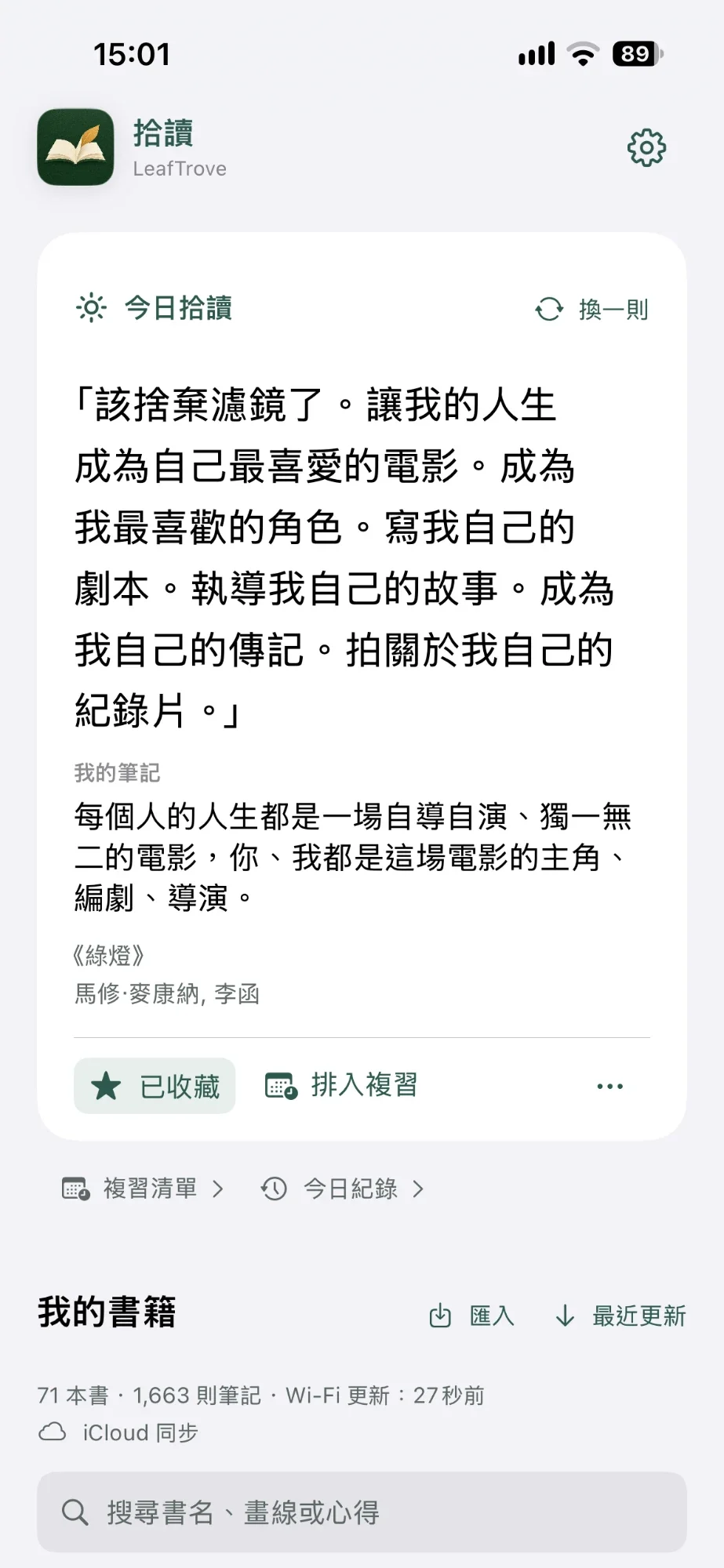
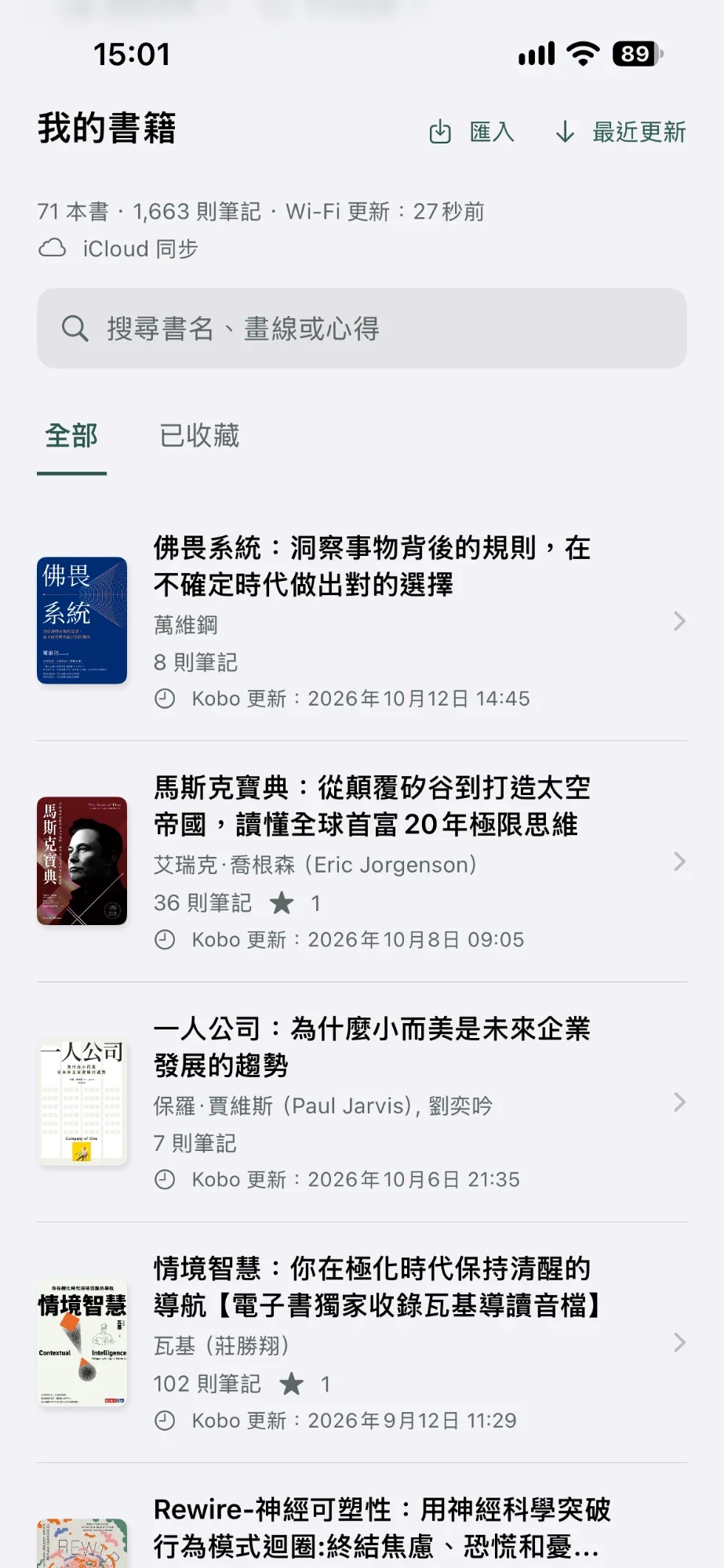
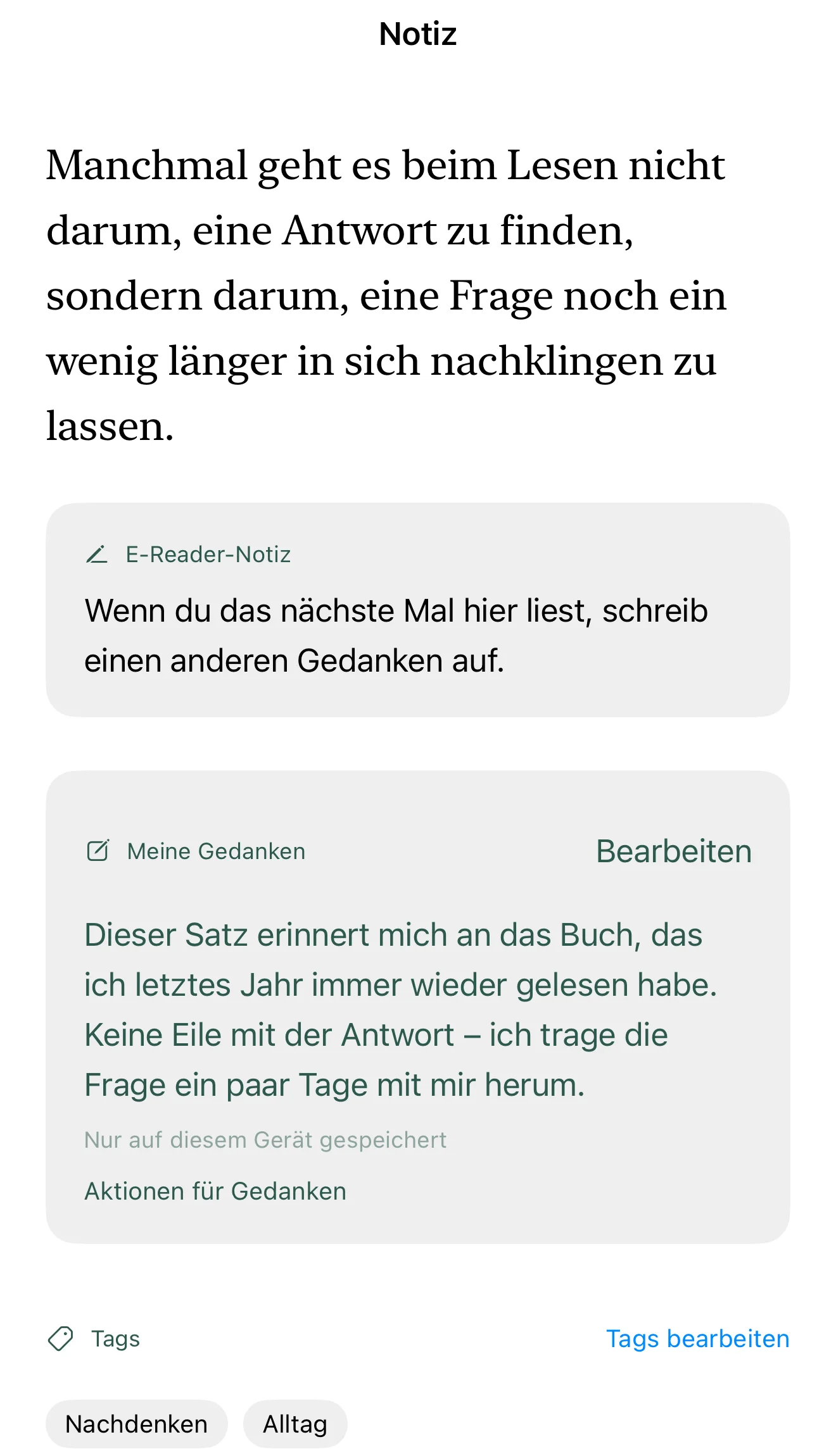
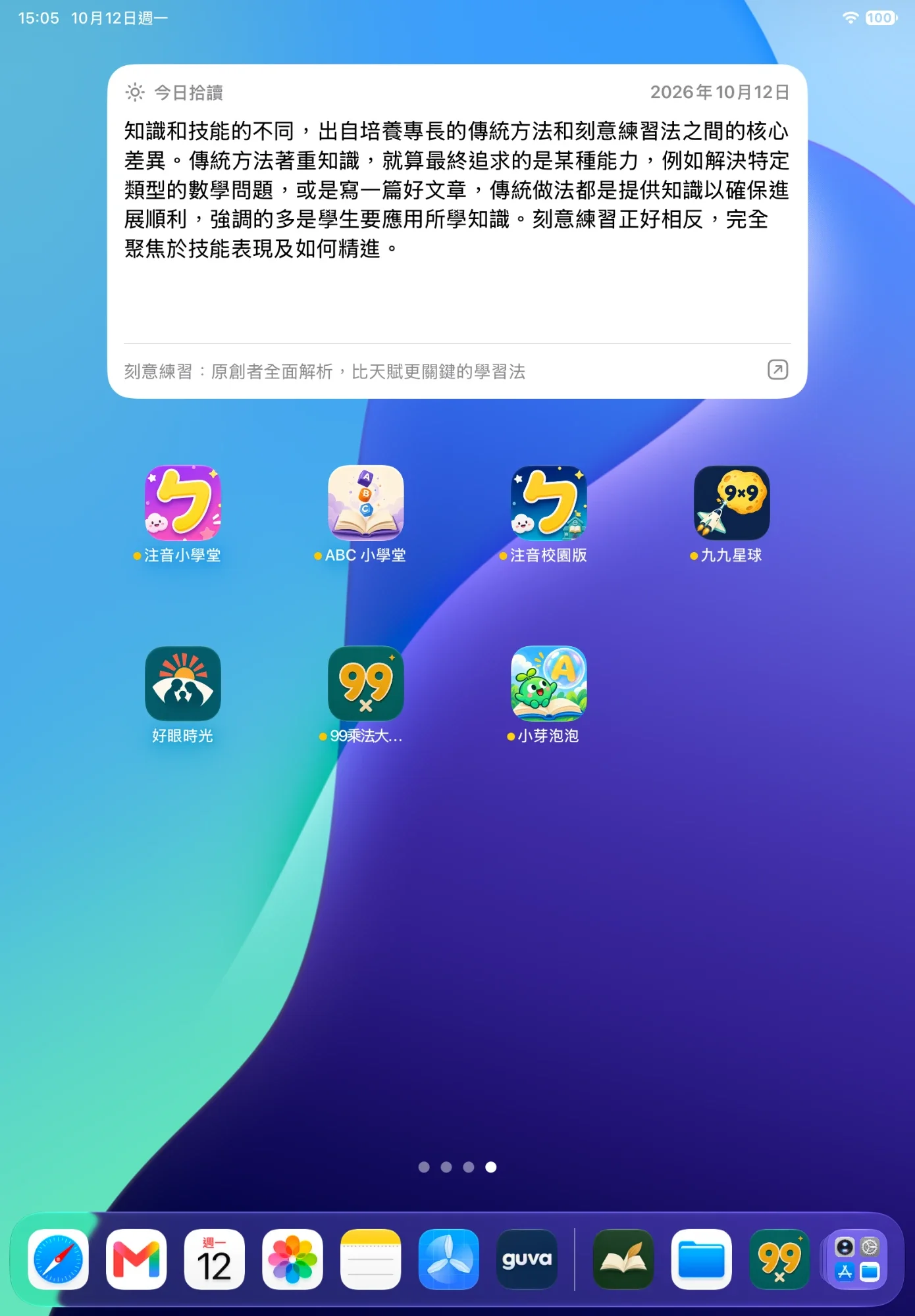
Die Screenshots der Bibliothek und des Widgets zeigen LeafTrove 1.2 mit traditionell-chinesischer Oberfläche und mit Büchern und Notizen, die jemand selbst importiert hat; der Screenshot zu den Gedanken zeigt LeafTrove 1.3 mit dem eingebauten Beispiel. Diese Bücher sind nicht in der App enthalten. Die Bilder sind zugeschnitten; wähle eines aus, um den vollständigen Screenshot zu sehen.
Finde die Zeile, die du suchst
Suche nach Titel, Markierung oder Notiz. Cover, Autoren und Anzahl der Notizen stehen beieinander, sodass du ein gelesenes Buch schnell erkennst. Favorisiere Notizen und fasse Bücher oder Tags in „Meine Sammlungen“ zusammen, um immer wieder zu denselben Notizen zurückzukehren.
Notizen und verfügbare Cover werden auf dem Gerät gespeichert und lassen sich offline lesen. Auch ein Buch ohne Cover zeigt seine Notizen.
Eigene Gedanken direkt neben der Stelle
Füge jeder Markierung „Meine Gedanken“ hinzu und lies beides zusammen wieder. Ordne Bücher in eigene Sammlungen; mit einem Abo kannst du Notizen taggen und nach Tags filtern oder suchen.
Gedanken und Sammlungen sind kostenlos und bleiben auf diesem Gerät; Tags gehören zum Abo. Mit einem Abo werden sie über dein eigenes iCloud zwischen iPhone und iPad synchronisiert.
Eine Textstelle auf deinem Home-Bildschirm, ohne die App zu öffnen
Das Widget auf dem Home-Bildschirm zeigt die Textstelle des Tages und ihren Buchtitel; das extragroße iPad-Widget hat Platz für einen ganzen Absatz. Außerdem gibt es Sperrbildschirm-Widgets.
Das kleine Widget ist kostenlos; mittlere und größere Home-Bildschirm-Widgets sowie Sperrbildschirm-Widgets erfordern ein Abo. Wann Widgets aktualisiert werden, entscheidet iOS.
Erinnerungen in deinem eigenen Tempo
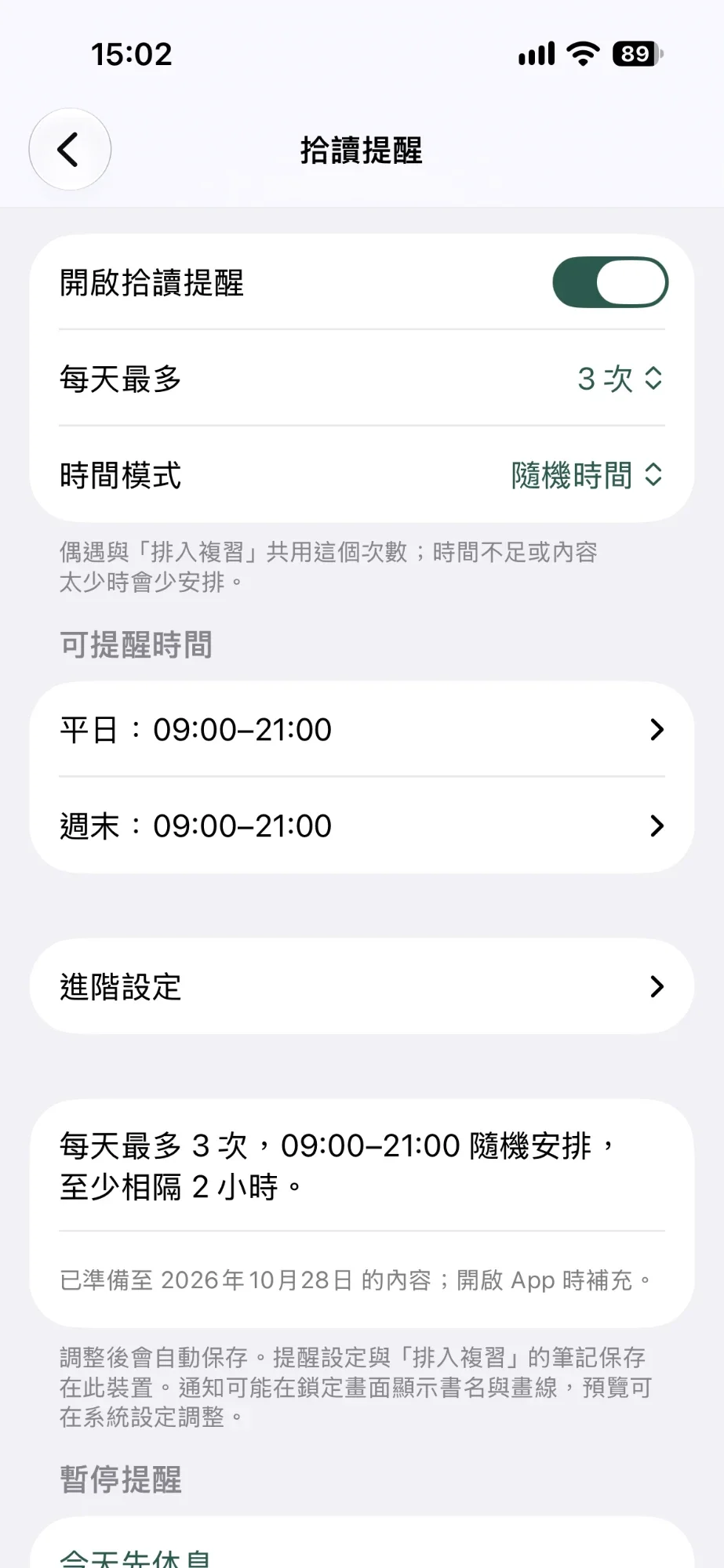
Die kostenlose Version schickt dir eine Erinnerung pro Tag zu einer festen Uhrzeit. Mit einem Abo sind es bis zu 5 pro Tag, mit zufälligen Zeitfenstern, getrennten Zeiten für Wochentage und Wochenende sowie Ruhezeiten. An vollen Tagen wählst du „Heute pausieren“.
Änderungen werden automatisch gespeichert. Die Anzahl ist ein Tageshöchstwert; wenn zu wenig Inhalt oder Zeit vorhanden ist, wird weniger eingeplant.
Außerdem in LeafTrove
- Meine Gedanken
- Schreib deine eigenen Gedanken zu jeder Markierung. Sie werden verschlüsselt auf dem Gerät gespeichert, lassen sich durchsuchen und exportieren und haben ein eigenes Backup.
- Tagesauswahl
- Jeden Tag wählt LeafTrove eine Markierung oder Notiz zum Wiederlesen aus der Quelle, die du festlegst: alle Notizen, nur Favoriten oder bestimmte Bücher. Tippe auf „Andere Notiz“, um eine andere Textstelle zu sehen, oder schließ eine Notiz aus, die du nicht wiedersehen möchtest.
- Mitteilungen, die die Textstelle selbst zeigen
- Eine Erinnerung zeigt einen Auszug der Notiz und ihren Buchtitel. Tippe darauf, um genau diese Notiz zu öffnen.
- Nimm deine Notizen mit
- Exportiere Bücher und Notizen als Markdown oder JSON. Jede Notiz behält ihren Buchtitel.
- Zum Wiederlesen einplanen (Abo)
- Füge eine Notiz deiner Wiederlese-Liste hinzu. Wenn Erinnerungen aktiviert sind, taucht sie von Zeit zu Zeit in deinen Erinnerungen auf; du kannst sie pausieren oder von der Liste entfernen.
- Notiz-Tags (Abo)
- Gib Notizen eigene Themen-Tags, filtere und suche dann nach Tags oder stelle aus Tags eine Sammlung zusammen.
Kostenlos starten, nur bei Bedarf abonnieren
Sobald deine eigenen Notizen importiert sind, kannst du sie durchsuchen, favorisieren, offline lesen, eigene Gedanken dazu schreiben und das kleine Widget sowie eine Erinnerung pro Tag nutzen. Abonniere, wenn du die Bibliothek auf mehreren Geräten nutzen, Notizen zum Wiederlesen einplanen, Notizen taggen oder mehr Erinnerungen und Widgets haben möchtest.
Monats- oder JahresaboBeide Abos bieten denselben Umfang, und wer neu abonniert und berechtigt ist, kann jedes davon einen Monat lang kostenlos testen. Das Jahresabo kostet weniger als zwölf Monatszahlungen; wer es bis zum 31. Dezember 2026 abschließt, erhält den Einführungspreis, der auch bei Verlängerungen gleich bleibt. Die Preise werden im App Store angezeigt. Ohne LeafTrove-Account kannst du kaufen, Käufe wiederherstellen und die kostenpflichtigen Funktionen auf diesem Gerät nutzen.
| Funktion | Kostenlos | Abo |
|---|---|---|
| Importieren, lesen und ordnen | Import per Kabel oder Web-Export, ohne Anmeldung. Eine Bibliothek mit Suche, Favoriten und „Meine Sammlungen“. Notizen teilen und als Markdown oder JSON exportieren. | Alles aus der kostenlosen Version. Auf kompatiblen Modellen zusätzlich die drahtlose Wi-Fi-Aktualisierung. |
| Meine Gedanken | Eigene Gedanken zu jeder Markierung schreiben: verschlüsselt auf dem Gerät gespeichert, durchsuchbar, exportierbar, mit Backup. | Dasselbe, und fertige Gedanken werden über iCloud synchronisiert. |
| Notiz-Tags | Nicht enthalten. Sammlungen lassen sich trotzdem aus Büchern zusammenstellen. | Notizen taggen, nach Tags filtern und suchen und Sammlungen aus Tags zusammenstellen. |
| Bibliothek auf mehreren Geräten | Auf diesem Gerät gespeichert. | iCloud-Synchronisierung zwischen iPhone und iPad: Bibliothek, Favoriten, Cover, Gedanken, Tags und Sammlungen. |
| LeafTrove-Erinnerungen | Eine pro Tag, zu einer festen Uhrzeit. | Bis zu 5 pro Tag, mit zufälligen Zeitfenstern und Ruhezeiten. |
| Widgets | Das kleine Home-Bildschirm-Widget. | Mittlere und größere Home-Bildschirm-Widgets sowie Sperrbildschirm-Widgets. |
| Wiederlesen | Tagesauswahl und Favoriten für Notizen, die du wiederfinden möchtest. | Zum Wiederlesen einplanen: eine Wiederlese-Liste, die in deinen Erinnerungen wiederkehrt. |
Auch nach der Kündigung gehören deine Notizen dir. Wenn ein Abo endet, kannst du deine importierten Notizen weiterhin lesen, durchsuchen und exportieren. Preis, Währung und Berechtigung für die Testphase richten sich nach dem Kaufdialog von Apple. Das Abo verlängert sich je nach Wahl jeden Monat oder jedes Jahr automatisch und kann unter Einstellungen → dein Name → Abonnements gekündigt werden.
Ein Favorit bewahrt eine Notiz auf, das Wiederlesen holt sie zurück
- Wähle eine Notiz. Öffne sie aus der Tagesauswahl oder aus deiner Bibliothek.
- Tippe auf „Zum Wiederlesen“. Die Notiz kommt auf deine Wiederlese-Liste.
- Verwalte sie in der „Wiederlese-Liste“. Du kannst eine Notiz pausieren oder entfernen. Wenn LeafTrove-Erinnerungen aktiviert sind, taucht sie von Zeit zu Zeit in deinen Erinnerungen auf.
Die Wiederlese-Liste und die Erinnerungseinstellungen werden auf jedem Gerät separat gespeichert und nicht über iCloud synchronisiert.
Wenn du LeafTrove vor Version 1.2 installiert hast
„Zum Wiederlesen einplanen“, mehrere Erinnerungen und alle Widgetgrößen bleiben für dich kostenlos. Notiz-Tags, iCloud-Synchronisierung und drahtlose Wi-Fi-Aktualisierung erfordern ein Abo. Die App zeigt an, was deine Installation umfasst.
Funktioniert es mit meinem Kobo?
Was mit einem Kobo funktioniert, hängt vom Modell des E-Readers, seiner Firmware und den Ergebnissen der Prüfungen ab. Geh die folgenden Punkte durch, bevor du deinen Importweg wählst.
- Kostenloser Import
- iPhones und iPads mit USB-C können den E-Reader direkt per Kabel lesen; bei iPhones und iPads mit Lightning exportierst du am Computer. Prüfe zuerst dein iPhone oder iPad. Beide Wege lesen die Textmarkierungen und Notizen auf dem Kobo und verändern den E-Reader nie. Wenn etwas schiefgeht, nenn uns Modell, Firmware und Fehlermeldung.
- Drahtlose Wi-Fi-Aktualisierung (im Abo enthalten)
- Richte unterstützte Reader mit der korrigierten LeafTrove-App 1.3 auf einem USB-C-iPhone oder -iPad ein. Die aktualisierte Einrichtung am Computer wird vorbereitet. Verwende den veröffentlichten Assistenten 0.7.5 nicht zum Installieren oder Aktualisieren der WLAN-Werkzeuge.
Unterstützt werden Textmarkierungen und Notizen aus EPUB-/KEPUB-Büchern, nicht aber PDF, handschriftliche Notizen und Buchtext.
Was du bereitlegen solltest: iPhone oder iPad, Computer und Kabel
- iPhone oder iPad: iOS oder iPadOS 17 oder neuer.
- Nutze bei Lightning-Geräten den kostenlosen, nur lesenden Webexport in Chrome oder Edge am Computer. Der USB-Import bleibt kostenlos und benötigt kein Abo.
- Richte unterstützte Reader mit der korrigierten LeafTrove-App 1.3 auf einem USB-C-iPhone oder -iPad ein. Die aktualisierte Einrichtung am Computer wird vorbereitet. Verwende den veröffentlichten Assistenten 0.7.5 nicht zum Installieren oder Aktualisieren der WLAN-Werkzeuge.
- Kobo-Modell und Firmware: auf dem E-Reader unter Einstellungen → Geräteinformationen.
Egal, welchen Kobo du nutzt: Du kannst uns um Hilfe bitten; dafür brauchst du vorher weder ein Abo noch eine Testphase. Feedback kannst du uns auch in der App über „Modell und Erfahrungen melden“ schicken.
LeafTrove ist eine unabhängige App eines Drittanbieters von HoMade Works. Sie ist weder mit Rakuten Kobo Inc. verbunden noch von Rakuten Kobo Inc. gesponsert oder befürwortet; der Name Kobo wird nur zur Beschreibung der Kompatibilität verwendet.
Bevor du die App lädst
Kann ich LeafTrove mit meinem Kobo und meinem iPhone oder iPad nutzen?
iPhone und iPad · iOS/iPadOS 17 oder neuer. Nutze bei Lightning-Geräten den kostenlosen, nur lesenden Webexport in Chrome oder Edge am Computer. Der USB-Import bleibt kostenlos und benötigt kein Abo. Richte unterstützte Reader mit der korrigierten LeafTrove-App 1.3 auf einem USB-C-iPhone oder -iPad ein. Die aktualisierte Einrichtung am Computer wird vorbereitet. Verwende den veröffentlichten Assistenten 0.7.5 nicht zum Installieren oder Aktualisieren der WLAN-Werkzeuge.
Welche Notizen lassen sich importieren? Werden PDF oder Handschrift unterstützt?
Nur Textmarkierungen und Notizen aus EPUB-/KEPUB-Büchern auf einem Kobo. PDF, Handschrift und die Übertragung ganzer Bücher werden nicht unterstützt. Für Notizen, die du nach einem Import per Kabel oder Web-Export machst, brauchst du ein erneutes Lesen oder einen erneuten Export; bei der drahtlosen Wi-Fi-Aktualisierung tippst du auf dem Kobo auf Synchronisieren und öffnest dann die App, um zu aktualisieren.
Reicht ein Kobo-Account oder eine Lese-App auf dem Smartphone?
Nein. Um deine eigenen Notizen zu importieren, brauchst du einen kompatiblen physischen Kobo-E-Reader und ein USB-Kabel, das Datenübertragung unterstützt. Ohne E-Reader kannst du LeafTrove trotzdem kostenlos laden und dir die Beispielbibliothek ansehen; deine eigenen Markierungen importierst du dann, sobald dein E-Reader bereit ist.
Kann ich LeafTrove ohne Kobo-E-Reader ausprobieren?
Ja. Wähle nach dem kostenlosen Download auf der letzten Seite der Einführung „Erst die Beispielbibliothek ansehen“. Ohne Anmeldung kannst du die Beispielinhalte lesen und Suche, Favoriten und Export ausprobieren; du brauchst weder Computer noch Kobo. Änderungen in der Beispielbibliothek bleiben nicht erhalten, wenn du sie verlässt, und die Beispielbibliothek verbindet sich weder mit einem E-Reader noch aktiviert sie Mitteilungen oder Widgets.
Kommen neue Notizen von selbst auf mein iPhone?
Nein, jede Aktualisierung startest du selbst. Bei den kostenlosen Wegen liest du erneut per Kabel oder exportierst erneut am Computer. Bei der drahtlosen Wi-Fi-Aktualisierung tippst du auf dem Kobo auf „拾讀 同步筆記“ (LeafTrove: Notizen synchronisieren), prüfst dort das Ergebnis und öffnest dann LeafTrove, um zu aktualisieren. iCloud synchronisiert deine Bibliothek zwischen iPhone und iPad; neue Notizen vom E-Reader importiert iCloud nicht.
Kann ich die importierten Notizen noch lesen, wenn ich das Abo kündige?
Ja. Nach dem Ende des Abos kannst du importierte Notizen weiterhin lesen, durchsuchen und exportieren, und der Import per Kabel oder Web-Export bleibt kostenlos. Andere Funktionen richten sich nach der kostenlosen Version oder nach den Vorteilen für alle, die früh dabei waren, wie die App sie anzeigt. Zum Kündigen öffnest du auf dem iPhone oder iPad Einstellungen → dein Name → Abonnements; das Löschen deines Accounts oder der App kündigt das Abo nicht.
Was umfasst die iCloud-Synchronisierung?
Mit einem Abo werden deine Bibliothek, Favoriten, Cover, Gedanken, Tags und Sammlungen über deine eigene iCloud zwischen deinem iPhone und iPad synchronisiert. Entwürfe von Gedanken, die Wiederlese-Liste und die Erinnerungseinstellungen werden auf jedem Gerät separat gespeichert. Jedes Gerät muss mit demselben Apple Account angemeldet sein und iCloud aktiviert haben; wann synchronisiert wird, hängt vom System und vom Netzwerk ab.
Kann ich nur auf meine Favoriten zurückblicken?
Ja. Wähle in den Einstellungen unter „Rückblick-Quelle“ alle Notizen, nur Favoriten oder bestimmte Bücher. Die Tagesauswahl wird sofort aus der neuen Quelle neu getroffen.
Bekommt LeafTrove mein Kobo-Passwort?
Nein. LeafTrove fragt nicht nach dem Passwort deines Kobo-Accounts. Die Verknüpfung läuft über die eigene Autorisierung von LeafTrove: eine einmalige Freigabe, die ein iPhone oder iPad mit USB-C per Kabel schreibt, oder einen Kopplungscode beim Ablauf mit dem Computer-Assistenten.
Werden die Bücher auf meinem Kobo gelöscht, wenn ich meinen LeafTrove-Account lösche?
Nein. Das Löschen des Cloud-Accounts entfernt die Cloud-Inhalte und Autorisierungen dieses Accounts. Es löscht nicht aus der Ferne die Original-E-Books, Markierungen und Notizen auf deinem Kobo, es löscht weder „Meine Bibliothek“ auf diesem Gerät noch von dir exportierte Dateien, und es kündigt kein Apple-Abo. Lies die Seite „Account und lokale Daten“, bevor du die App entfernst oder Gerätedaten löschst.
Ist LeafTrove von Kobo?
Nein. LeafTrove ist eine unabhängige App eines Drittanbieters von HoMade Works. Sie ist weder mit Rakuten Kobo Inc. verbunden noch von Rakuten Kobo Inc. gesponsert oder befürwortet; der Name Kobo wird nur zur Beschreibung der Kompatibilität verwendet.
In welchen Sprachen gibt es die App?
Die App richtet sich nach deiner Gerätesprache: Englisch, Japanisch, Französisch, Deutsch, Niederländisch, Italienisch, Spanisch oder traditionelles Chinesisch. Der Computer-Assistent und das LeafTrove-Menü auf dem E-Reader sind vorerst auf traditionellem Chinesisch.
Kann ich Notizen aus selbst hinzugefügten Büchern importieren?
Ja, lesbare EPUB/KEPUB-Textmarkierungen und Notizen können importiert werden, auch aus selbst hinzugefügten Büchern. PDF, Handschrift und vollständige Bücher sind ausgeschlossen. Wenn Notizen auf dem Reader fehlen, bewahre die Daten auf und lies die Support-Schritte. Die Wiederherstellung auf Kobo kann nicht garantiert werden.
Du kannst deine Notizen als Markdown oder JSON exportieren, und jede Notiz behält ihren Buchtitel. Mehr zum Exportieren und Entfernen von Daten.
Behalte das Wichtigste aus jedem Buch
Lade LeafTrove kostenlos, wähle den Importweg für dein iPhone oder iPad und füge deine eigenen Kobo-Markierungen hinzu, nachdem du die Vorschau geprüft hast. Dein E-Reader ist noch nicht bereit? Sieh dir zuerst die Beispielbibliothek an, ohne Anmeldung.

Lesen per Kabel und Web-Export sind kostenlos und brauchen kein Abo. „Zum Wiederlesen einplanen“, Notiz-Tags, iCloud-Synchronisierung, mehr Erinnerungen und größere Widgets erfordern eine aktive Testphase oder ein Abo. Prüfe die Anforderungen an den E-Reader, bevor du importierst.